Khôi phục file Shift Delete nên bắt đầu bằng việc giảm sử dụng ổ chứa dữ liệu vừa xóa và kiểm tra những bản sao đã có. Bạn không nên cài hàng loạt phần mềm hoặc lưu kết quả trở lại nguồn chỉ vì không thấy file trong thùng rác. Hướng phù hợp phụ thuộc nơi lưu thật, tình trạng thiết bị và bản sao có thể sử dụng, không chỉ phụ thuộc thời gian đã trôi qua từ lúc bấm phím.
Bài viết hướng dẫn chuẩn bị 7 nhóm thông tin: đường dẫn, loại file, file phụ thuộc, khoảng thời gian, phiên bản, mức ưu tiên và tiêu chí nghiệm thu. Danh sách giúp xác định kết quả cần tìm khi cứu dữ liệu một thư mục; nó không buộc kỹ sư chỉ đọc một vùng nhỏ nếu thiết bị hoặc hệ thống tệp đang lỗi.
Shift Delete khác Delete ở đâu
Microsoft mô tả Shift+Delete là xóa mục đã chọn mà không chuyển vào Recycle Bin. Vì vậy, không thấy tệp trong thùng rác là biểu hiện phù hợp với thao tác này, không phải bằng chứng một công cụ cụ thể sẽ cứu được tệp. Khi khôi phục file Shift Delete, hãy phân biệt thao tác xóa khỏi danh mục với câu hỏi dữ liệu có còn khả năng đọc và sử dụng được hay không. [S]
Người dùng cũng có thể nhớ nhầm thao tác hoặc xóa trên một vị trí khác với dự kiến. Ghi ứng dụng đang mở, thư mục và thiết bị nguồn giúp tránh tìm sai nơi. Nếu chỉ biết file biến mất nhưng không chắc có bấm Shift+Delete, giữ mô tả đó.
Khôi phục file Shift Delete cần xác định đúng nguồn trước.
Khôi phục file Shift Delete không nên biến một giả định về phím đã bấm thành kết luận chắc chắn về nguyên nhân sự cố.
Ví dụ mô phỏng: một bảng tính được mở qua lối tắt trên Desktop nhưng thực tế lưu ở thư mục đồng bộ. Khi tệp biến mất, việc tìm trên ổ Desktop có thể không đúng nguồn. Hãy ghi đường dẫn hoặc tài khoản đã biết từ tài liệu sẵn có; không cần mở lại nhiều ứng dụng trên máy đang có vấn đề để dựng lại lịch sử. Những thông tin này quyết định bước kiểm tiếp theo.
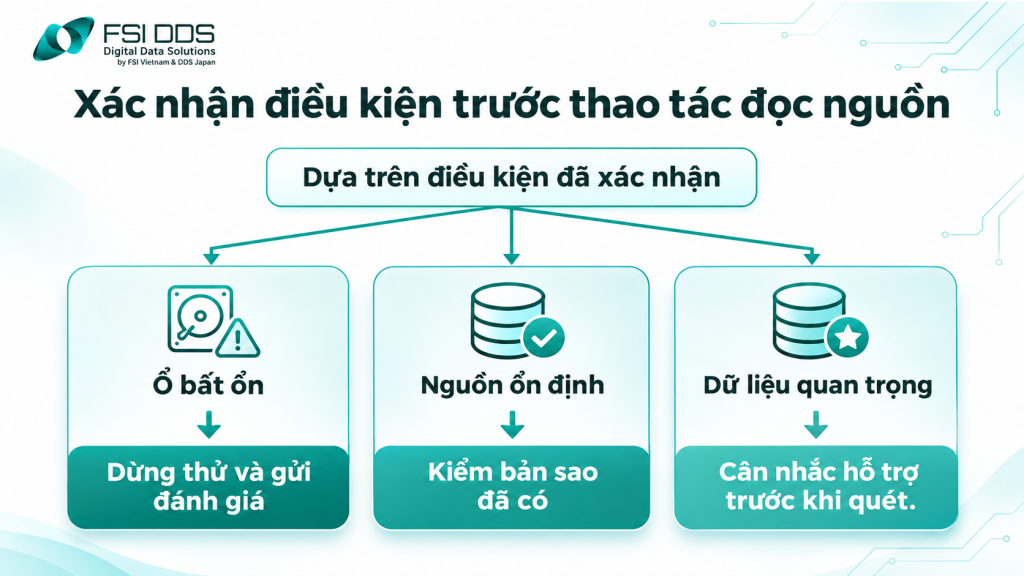
Trước khi thử hãy kiểm điều kiện dừng
Nếu ổ phát tiếng bất thường, mất kết nối liên tục, từng rơi hoặc không được nhận ổn định, nên dừng các lần thử không cần thiết và gửi đánh giá. Khôi phục file Shift Delete trong trường hợp này không còn là một hướng dẫn xóa nhầm đơn thuần. Việc tiếp tục quét có thể khiến bạn bỏ qua dấu hiệu cần được kỹ sư xem xét theo thiết bị cụ thể. Đừng chạy thử chỉ để có thêm ảnh chụp màn hình.
Với nguồn còn hoạt động bình thường, giảm các thao tác tạo dữ liệu mới như tải xuống, cài chương trình hoặc chép thêm tệp. Microsoft lưu ý hoạt động sử dụng máy có thể tạo file và ghi lên vùng từng chứa dữ liệu đã xóa. Đây là lý do khôi phục file Shift Delete cần ưu tiên thông tin và bản sao đã có trước khi cân nhắc một công cụ đọc nguồn. Lời nhắc này không dự báo được kết quả của từng ca. [W]
Tách nguồn cần giữ với nơi sẽ nhận kết quả. Không tạo phân vùng mới trên ổ nguồn để làm ổ đích.
Quét phần mềm không phải bước bắt buộc cho mọi tình huống.
Nếu dữ liệu nằm trên ổ hệ điều hành và chưa có công cụ, việc cài thêm cũng cần được cân nhắc vì chính quá trình đó có thể phát sinh ghi. Với hồ sơ quan trọng không có bản sao, người dùng có thể chọn đánh giá chuyên sâu trước khi tự thao tác, dù thiết bị chưa xuất hiện tiếng động hay lỗi rõ ràng.
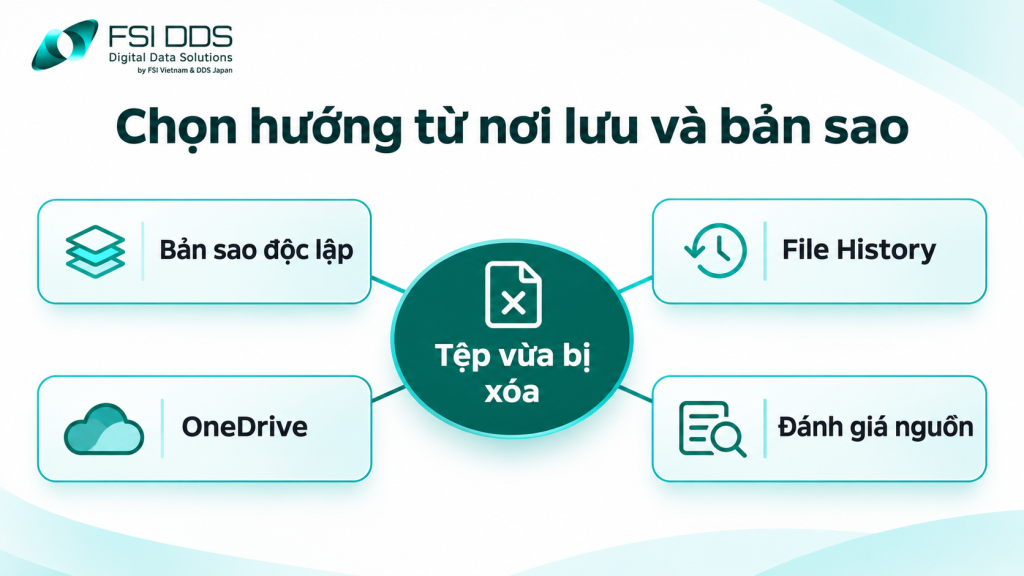
Hướng 1 tìm bản sao độc lập đã tồn tại
Khôi phục file Shift Delete có thể được đáp ứng bằng một bản sao đúng phiên bản trên thiết bị khác, không nhất thiết phải đọc lại vùng dữ liệu đã xóa. Kiểm các nơi đã dùng trong công việc như ổ sao lưu, máy cộng tác hoặc tệp từng gửi qua kênh trao đổi được phép. Chỉ tìm trong phạm vi có quyền; không yêu cầu người khác gửi toàn bộ thư viện chỉ để xác minh một tài liệu.
So tên chưa đủ để chọn bản cần dùng. Đối chiếu nội dung, thời điểm làm việc và dấu hiệu nghiệp vụ như số sheet hoặc bản sửa đã duyệt. Một bản xuất PDF có thể đủ để đọc nhưng không thay thế bảng tính cần sửa công thức. Mục tiêu khôi phục file Shift Delete phải nói rõ cần bản xem, tệp nguồn hay bộ dữ liệu tiếp tục biên tập, để tránh coi một bản sao giới hạn là đã giải quyết toàn bộ yêu cầu.
Nên giữ bản sao tìm được ở nơi an toàn rồi thử mở trên thiết bị phù hợp. Ghi nguồn lấy, phiên bản đã xác nhận và phần còn thiếu. Nếu bản này đủ dùng, chưa cần tiếp tục thử các phương pháp khác chỉ để tìm thêm bản giống nhau.
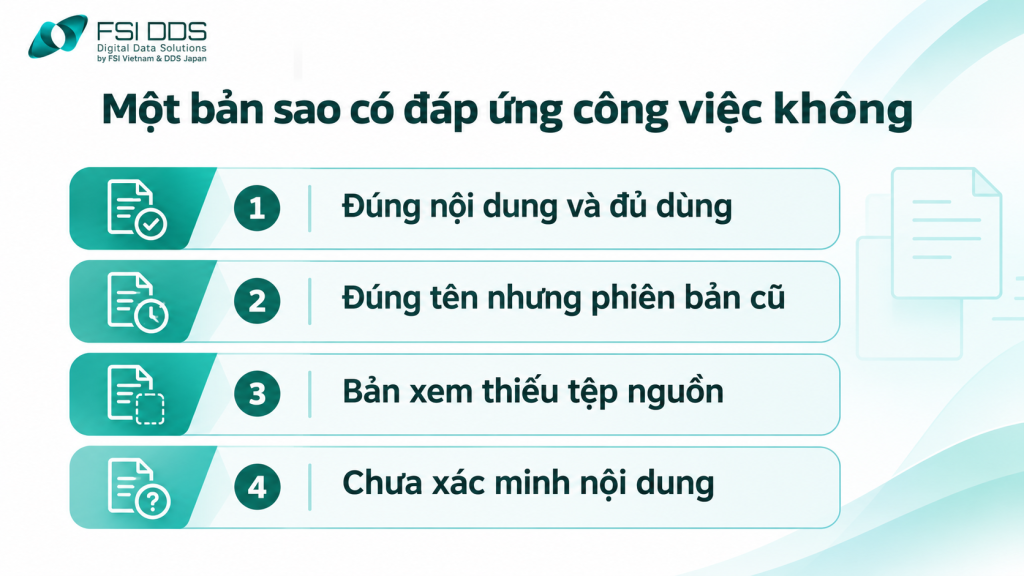
Chọn bản sao bằng khả năng sử dụng và phiên bản cần tìm.
Nếu thiếu cập nhật gần nhất, bản cũ vẫn có thể làm nguồn đối chiếu, nhưng đừng sửa trực tiếp lên nó trước khi ghi lại trạng thái đã nhận.
Hướng 2 khôi phục file Shift Delete từ File History
File History là một hướng khôi phục file Shift Delete khi dữ liệu đã nằm trong phạm vi sao lưu từ trước. Microsoft hướng dẫn tìm phiên bản cũ tại thư mục từng chứa tệp qua Restore previous versions. Việc bật sao lưu sau sự cố không tạo lại một bản lịch sử trước đó. Nếu danh sách không có phiên bản phù hợp, hãy ghi nhận giới hạn này và chuyển hướng, thay vì cho rằng Windows đang giữ một bản ẩn chắc chắn có thể lấy ra. [H]
Trong điều kiện thiết bị phù hợp để thao tác, mở thư mục từng chứa file, chọn phiên bản được liệt kê và kiểm nội dung trước khi phục hồi. Microsoft có lựa chọn Restore to để đưa bản chọn tới vị trí khác, tránh thay thế bản hiện tại. Đối với khôi phục file Shift Delete, hãy xác nhận ổ nhận kết quả và phiên bản sẽ lấy trước khi đồng ý; không chọn Restore theo thói quen khi chưa hiểu đích ghi. [H]
Điều cần kiểm sau đó vẫn là dữ liệu thực tế: có đúng tệp, đủ thành phần và dùng được cho mục tiêu hay không. Danh sách phiên bản có ngày gần nhất chưa chứng minh mọi cập nhật đã được lưu. Nếu File History không từng bảo vệ thư mục cần tìm, hướng này có thể không đáp ứng. Không nên đổi cấu hình hoặc tạo lịch sao lưu mới trên nguồn lỗi chỉ để làm các bước trong bài xuất hiện giống một ảnh hướng dẫn.
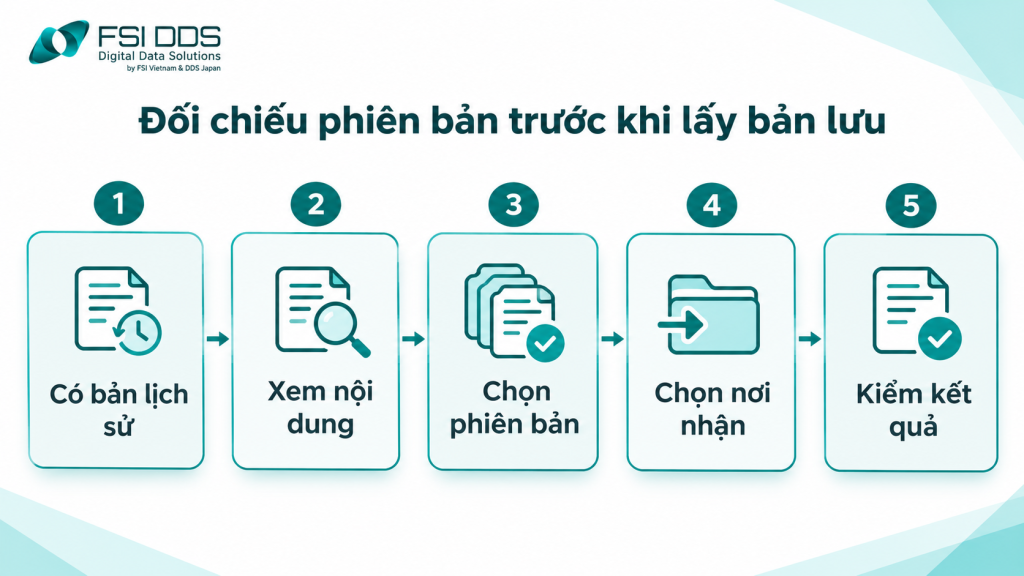
Chỉ dùng bản lịch sử đã có và phù hợp với tệp cần tìm.
Hướng 3 kiểm OneDrive trên web nếu tệp đã đồng bộ
Với tệp từng nằm trong OneDrive, khôi phục file Shift Delete cần kiểm cả phạm vi dịch vụ thay vì chỉ nhìn Recycle Bin của Windows. Microsoft hướng dẫn vào thùng rác trên website OneDrive bằng tài khoản phù hợp, chọn mục rồi Restore. Cách này phụ thuộc tệp đã thuộc OneDrive và trạng thái còn được dịch vụ giữ. Một thư mục mang tên giống nhau ở ngoài vùng đồng bộ không tự có bản sao trên tài khoản.
Chính sách giữ mục đã xóa có thể khác theo loại tài khoản và thiết lập quản trị. Hãy kiểm điều kiện hiện tại của tài khoản, không dùng một thời hạn chung cho mọi dịch vụ hoặc tổ chức. Khôi phục file Shift Delete trên dữ liệu công việc có thể cần người quản trị phối hợp. Không gửi mật khẩu trong phiếu yêu cầu; xác định người có quyền và kênh trao đổi trước khi cần truy cập thông tin nhạy cảm.
Nếu đang bảo toàn ổ máy tính, ưu tiên kiểm phía dịch vụ từ một thiết bị khác phù hợp và theo quyền đã có. Sau khi lấy lại, đối chiếu nội dung và phiên bản, rồi cân nhắc tác động đồng bộ với người quản lý. Không mặc định việc khôi phục trên web sẽ đưa đúng bản mới nhất tới mọi máy ngay lập tức. Với dữ liệu chia sẻ, cần xác định chủ sở hữu thực và phạm vi quản lý thay vì suy từ người đang nhìn thấy biểu tượng.
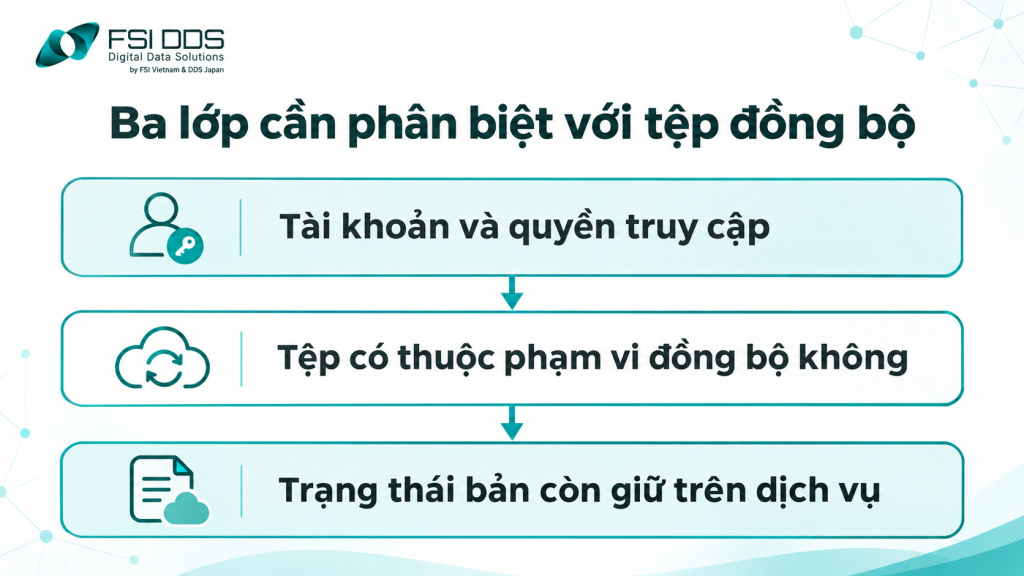
Tên tệp từng xuất hiện trên máy không chứng minh đủ bản trên cloud.
Hướng 4 cân nhắc Windows File Recovery đúng điều kiện
Windows File Recovery là công cụ dòng lệnh Microsoft giới thiệu cho tệp mất trên lưu trữ cục bộ; công cụ không hỗ trợ phục hồi trực tiếp từ cloud hoặc vùng chia sẻ mạng. Hướng khôi phục file Shift Delete này phù hợp để cân nhắc khi nguồn ổn định, bản sao chưa đáp ứng và người dùng hiểu rõ nguồn cùng đích. Đừng coi việc công cụ nhận lệnh là bằng chứng dữ liệu có thể được lấy lại đầy đủ. [W]
Theo tài liệu Microsoft, Regular dành cho trường hợp NTFS phù hợp, còn Extensive phục vụ các trường hợp và hệ thống tệp được hãng liệt kê. Nguồn và đích phải khác nhau. Ví dụ mô phỏng bên dưới chỉ áp dụng khi D là nguồn NTFS ổn định chứa file vừa xóa, E là ổ nhận độc lập đã kiểm, và công cụ đã có sẵn. Người cần khôi phục file Shift Delete phải xác nhận các điều kiện đó trước khi dùng, không sao chép lệnh theo ký tự ổ mẫu. [W]
Lệnh minh họa: winfr D: E: /regular /n *.docx /n *.xlsx
Lệnh lọc hai nhóm tệp; nó không kiểm được phiên bản nghiệp vụ hay toàn bộ thành phần liên kết. Nếu nguồn đang có dấu hiệu hỏng, không đổi chế độ rồi quét lặp lại theo suy đoán. Khôi phục file Shift Delete bằng phần mềm cần một điểm dừng và nhật ký kết quả, thay vì cài liên tiếp nhiều chương trình trên chính thiết bị cần giữ. Người chưa chắc điều kiện có thể gửi đánh giá trước khi thực hiện.
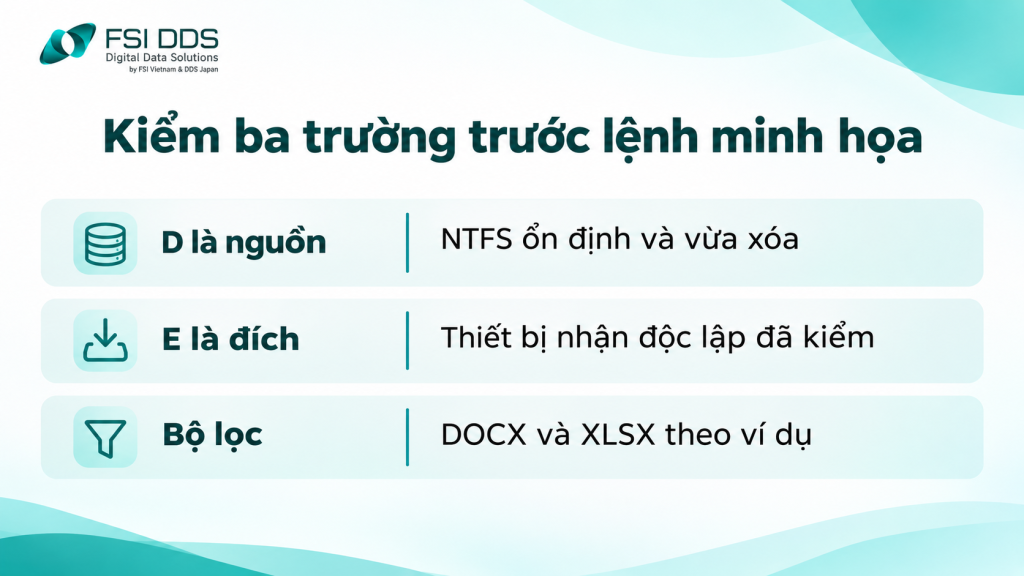
Không dùng nguyên ký tự ổ minh họa cho máy chưa được đối chiếu.
Hướng 5 gửi đánh giá khi tự xử lý không phù hợp
Khi không còn bản sao đáp ứng, nguồn bất ổn hoặc dữ liệu có giá trị cao, khôi phục file Shift Delete nên được trao đổi theo hồ sơ thiết bị cụ thể. Gửi model, nơi lưu, thời điểm phát hiện, biểu hiện và thao tác đã thực hiện. Không cần tiếp tục thử để làm đầy biểu mẫu. Kỹ sư cần biết thông tin nào đã quan sát và thông tin nào chỉ nhớ gần đúng để đánh giá bước tiếp theo.
FSI DDS giới thiệu F-DDR cho nhu cầu dữ liệu mất hoặc không truy cập được trên các thiết bị lưu trữ như HDD, SSD và USB. Người cần khôi phục file Shift Delete có thể dùng dịch vụ khôi phục dữ liệu F-DDR để gửi thông tin ban đầu. Phương án, điều kiện truy cập và khả năng đầu ra cần được xác nhận sau đánh giá; bài viết không cam kết một tỷ lệ hay thời gian cho trường hợp đang gặp. [F]
Nêu rõ cần cả thư mục hay chỉ vài file, có bản cũ để đối chiếu không và ai được quyền nhận kết quả. Nếu đang tìm cách khôi phục thư mục đã xóa, ghi thêm những nhánh và tệp liên kết bắt buộc. Phạm vi dữ liệu muốn nhận không tự giới hạn phần thiết bị cần đọc. Việc lấy lại file Shift Delete cần thống nhất tiêu chí dùng được, không chỉ số tên tệp được công cụ liệt kê.
Khôi phục file Shift Delete cần kiểm kết quả thế nào
Khôi phục file Shift Delete chưa hoàn tất chỉ vì thư mục đầu ra có đúng tên. Hãy kiểm file mở được bằng ứng dụng phù hợp, nội dung quan trọng còn đủ và phiên bản có đáp ứng công việc.
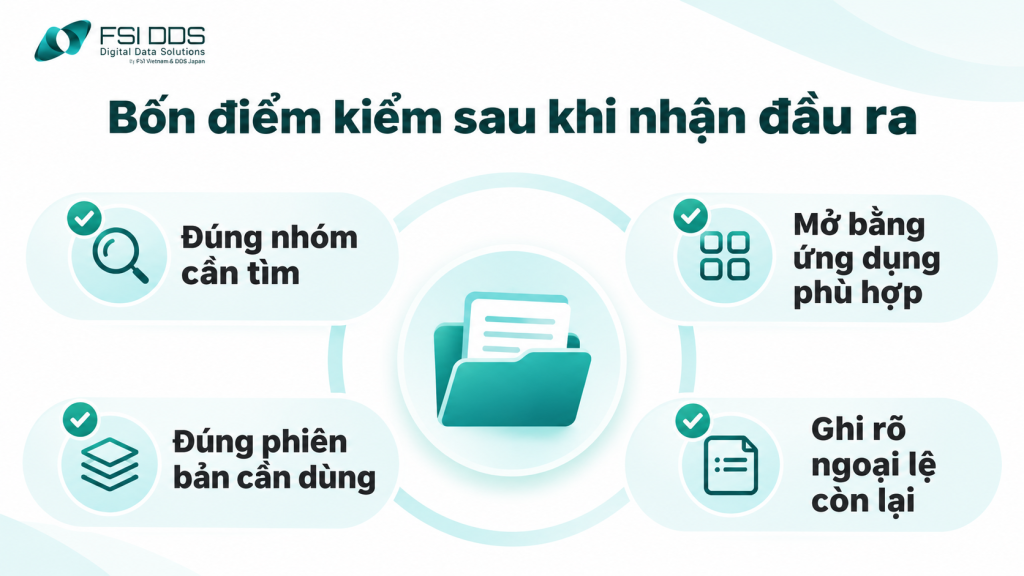
File đọc được và file đúng nhu cầu là hai tiêu chí cần kiểm.
Với bộ dự án, thử cả tệp liên kết cần thiết theo phạm vi đã thống nhất. Nếu chỉ kiểm mẫu, ghi rõ mẫu và ngoại lệ; không diễn đạt thành đã xác nhận mọi tệp đều sử dụng được.
| Trạng thái | Điều cần ghi |
| Có tên nhưng chưa kiểm | Chưa kết luận dùng được |
| Mở được nhưng sai phiên bản | Nêu bản nào đang thiếu |
| File chính thiếu liên kết | Ghi thành phần cần bổ sung |
| Đã kiểm đạt mục tiêu | Ghi người kiểm và phạm vi |
Giữ đầu ra ban đầu và làm việc trên bản sao khi cần đổi tên hoặc sắp lại thư mục. Với khôi phục file Shift Delete, một bản lỗi không nên được đưa vào nhóm đã đạt chỉ để đủ số lượng. Nếu nhận được bản cũ, đánh dấu đúng giới hạn thay vì sửa ngày tệp cho giống bản cần tìm. Các trạng thái rõ giúp người dùng quyết định bước tiếp theo dựa trên phần thực sự đã có.
Những nhầm lẫn khi file không có trong thùng rác
Một nhầm lẫn thường gặp là dùng từ “xóa vĩnh viễn” để hứa chắc mất hoặc hứa chắc cứu được. Khi khôi phục file Shift Delete, tên thao tác không đủ xác định kết quả kỹ thuật. Thời gian đã trôi qua cũng không tự tạo ra tỷ lệ phục hồi; cần xem nguồn, hoạt động ghi và điều kiện liên quan. Không chọn dịch vụ hay phần mềm chỉ dựa một lời quảng cáo bảo đảm mọi trường hợp.
Một nhầm lẫn khác là chọn nhầm mục tiêu. Reset, cài lại Windows hoặc làm máy khởi động không thay thế việc tìm tệp đã xóa. Trước khi sửa hệ thống, nói rõ dữ liệu chưa có bản sao và phần cần giữ. Bài khôi phục dữ liệu và khôi phục hệ thống giúp phân biệt hai đầu ra này.
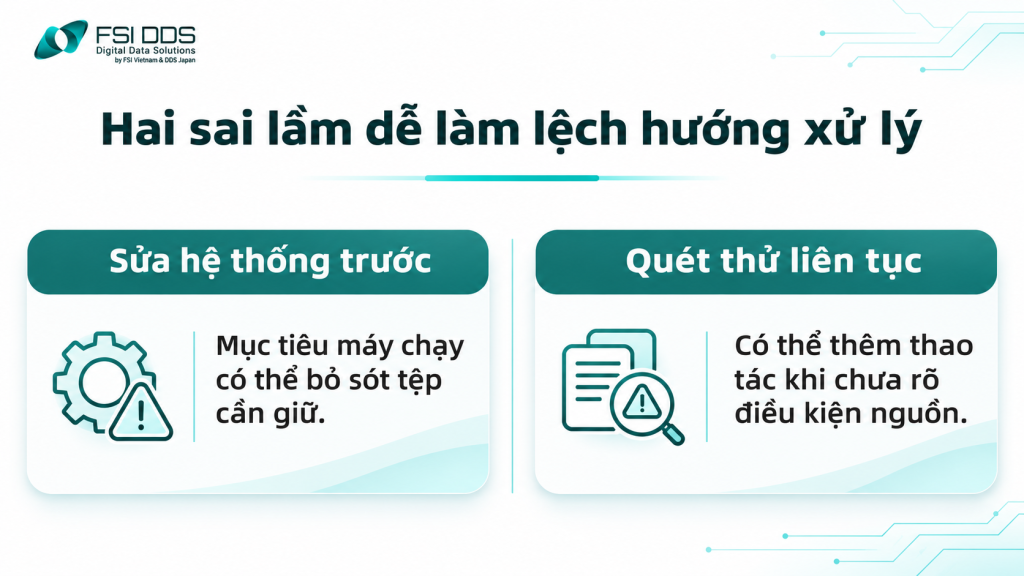
Đặt mục tiêu dữ liệu trước quyết định sửa hoặc thử công cụ.
Khôi phục file Shift Delete cần được kiểm riêng ngay cả khi máy đã hoạt động bình thường trở lại.
Đừng gọi mọi biểu hiện mất file là cùng một sự cố. Tệp không có trong thùng rác có thể liên quan vị trí lưu hoặc dịch vụ khác; tệp hỏng chưa chắc từng bị xóa. Nếu chỉ cần khôi phục file đã xóa vĩnh viễn, hãy mô tả thao tác và nguồn đã biết, không tự đưa ổ đi format để thử. Phân biệt đúng tình huống giúp chọn hướng hợp lý hơn việc thay một cụm từ khóa trong yêu cầu hỗ trợ.
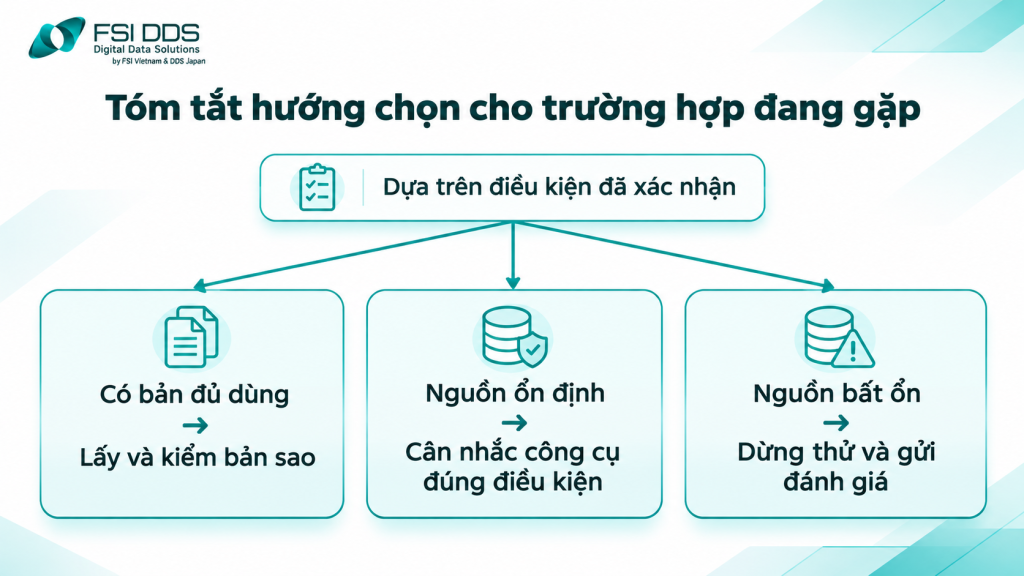
Chọn hướng theo bản sao và tình trạng nguồn.
Kết luận
Khôi phục file Shift Delete nên bắt đầu từ bản sao đã có và điều kiện nguồn. Khi cần hỗ trợ, gửi model, triệu chứng và nhóm tệp ưu tiên tới FSI DDS để được đánh giá. Thống nhất đầu ra cùng cách kiểm nhận trước khi xử lý tiếp.
Nguồn tham khảo
[S] Microsoft — Keyboard shortcuts in Windows • Đối chiếu 09/11/2026.
[W] Microsoft — Windows File Recovery • Đối chiếu 09/11/2026.
[H] Microsoft — Backup and restore with File History • Đối chiếu 09/11/2026.
[O] Microsoft — Restore files deleted from your OneDrive • Đối chiếu 09/11/2026.
[F] FSI DDS — Dịch vụ khôi phục dữ liệu F-DDR • Đối chiếu 09/11/2026.
Câu hỏi thường gặp
Bấm Shift+Delete có còn kiểm thùng rác không?
Khi khôi phục file Shift Delete, cần nhớ thao tác này bỏ qua Recycle Bin theo mô tả của Microsoft. Nếu không chắc đã bấm phím nào, có thể ghi sự không chắc đó; đừng dùng kết quả tìm trống để khẳng định mọi bản sao đều mất.
Không bật File History từ trước thì sao?
Hướng này chỉ hữu ích khi đã có bản lịch sử phù hợp. Khôi phục file Shift Delete cần chuyển sang kiểm nguồn khác hoặc đánh giá, không bật sao lưu sau sự cố rồi kỳ vọng có dữ liệu của ngày trước.
Ổ SSD có áp dụng giống HDD không?
Khôi phục file Shift Delete trên SSD không nên suy từ kết quả ở loại ổ khác. Các điều kiện lưu trữ và hiện trạng cần được đánh giá theo thiết bị. Không có câu lệnh trong bài bảo đảm lấy được mọi tệp đã xóa trên SSD.
Có nên dùng một loạt phần mềm miễn phí để thử?
Trước hết xác nhận nguồn, đích và giá trị dữ liệu. Khôi phục file Shift Delete cần giới hạn thao tác có căn cứ, không cần thử đủ số chương trình mới được chuyển chuyên sâu.