Tìm lại file excel chưa lưu cần bắt đầu từ việc xác định đúng mục tiêu và giữ nguyên hiện trạng dữ liệu trước khi thử các thao tác có thể làm thay đổi thiết bị. Bài viết này đi theo đúng tình huống trong kế hoạch SEO, tập trung vào đầu ra có thể kiểm tra thay vì lặp lại hướng dẫn tổng quát. Nội dung sử dụng thông tin FSI DDS cùng tài liệu chính thức liên quan để giải thích cách thu thập đầu vào, phân loại rủi ro và nghiệm thu. Với tìm lại file excel chưa lưu, người đọc nên coi mọi bước là quyết định theo điều kiện thực tế, không phải công thức bảo đảm kết quả.
Tóm tắt nhanh
- Xác định workbook đã từng được lưu hay chưa và sự cố xảy ra do crash, mất điện hay đóng nhầm.
- Ưu tiên Manage Workbook / Recover Unsaved Workbooks và các bản AutoRecover trước khi quét ổ.
- Nếu file ở OneDrive/SharePoint, kiểm AutoSave và Version History theo đúng tài khoản.
- Khi tìm được workbook, kiểm đủ sheet, công thức, liên kết ngoài và dữ liệu mới nhất; “mở được” chưa phải nghiệm thu.
- Nếu không có bản nháp và dữ liệu rất quan trọng, hạn chế ghi thêm lên ổ chứa dữ liệu trước khi đánh giá chuyên sâu.
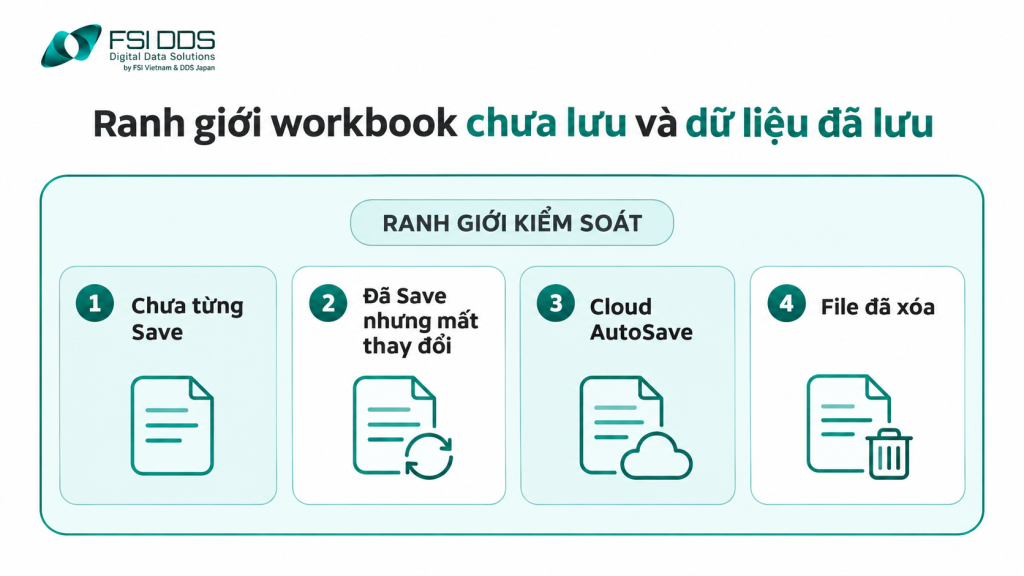
Tìm lại file excel chưa lưu: Ranh giới workbook chưa lưu và
Tìm lại file Excel chưa lưu khác gì file Excel bị xóa?
Tìm lại file Excel chưa lưu tập trung vào workbook hoặc phần thay đổi chưa được ghi thành file hoàn chỉnh, trong khi file bị xóa là tệp đã tồn tại rồi bị loại khỏi vị trí lưu. Hai tình huống này cần nguồn phục hồi khác nhau. Nếu workbook chưa từng được Save, Recycle Bin thường không phải nơi đầu tiên cần tìm. Thay vào đó, người dùng nên kiểm cơ chế AutoRecover và Recover Unsaved Workbooks của Excel trước khi dùng phần mềm quét ổ.
Cách khôi phục file Excel chưa lưu cũng khác tình huống workbook bị lưu đè. Lưu đè có nghĩa file hiện tại vẫn tồn tại nhưng nội dung mới đã thay thế phiên bản trước; khi đó Version History hoặc backup mới là trọng tâm. Với workbook chưa lưu, câu hỏi quan trọng là Excel đã tạo bản tự phục hồi nào gần thời điểm sự cố hay chưa. Việc phân loại đúng giúp tránh thao tác thừa và giảm nguy cơ ghi thêm lên ổ.
Trước khi làm gì, ghi lại thời điểm Excel đóng, nguyên nhân, tên workbook dự kiến, các sheet đang làm và dữ liệu cuối cùng người dùng nhớ. Tìm lại file Excel chưa lưu sẽ dễ nghiệm thu hơn nếu có “điểm kiểm” cụ thể, chẳng hạn ô doanh thu tháng 10, công thức ở cột G hoặc pivot vừa cập nhật.
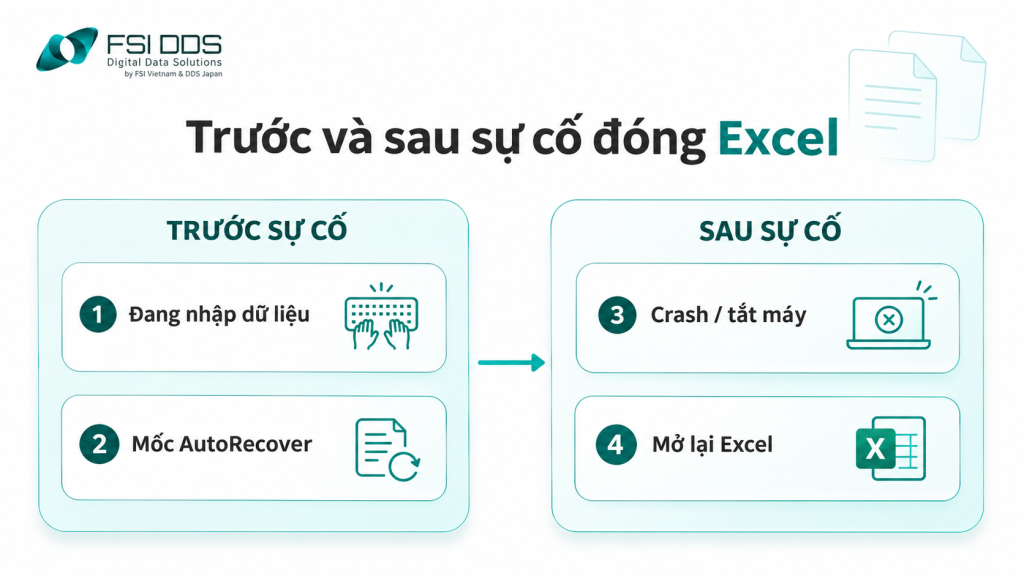
Trước và sau sự cố đóng Excel
Recover Unsaved Workbooks nên được kiểm tra như thế nào?
Microsoft hướng dẫn rằng trong Excel, người dùng có thể vào File > Info > Manage Workbook và Recover Unsaved Workbooks đối với các bản chưa lưu, tùy phiên bản Office. Tìm lại file Excel chưa lưu ở bước này nên ưu tiên mở bản có thời gian gần với sự cố, nhưng chưa nên ghi đè lên file khác. Hãy dùng Save As sang tên mới và vị trí khác để giữ nguyên bản gốc cho việc đối chiếu.
Nếu danh sách có nhiều workbook, xem thời gian sửa và nội dung từng sheet. Một file mới hơn chưa chắc là file đúng nếu người dùng mở nhiều workbook trong cùng phiên. Khôi phục file Excel chưa lưu nên dùng các dấu hiệu riêng như tên sheet, tiêu đề bảng, dữ liệu mẫu và công thức đặc trưng. Đừng xóa các bản còn lại cho đến khi xác nhận bản cần thiết đã được lưu an toàn.
Nếu Recover Unsaved Workbooks không có kết quả, kiểm tiếp các cơ chế phục hồi hiện có của Office và vị trí cloud nếu workbook từng được lưu ở đó. Tìm lại file Excel chưa lưu không nên chuyển thẳng sang phần mềm quét ổ khi các nguồn tích hợp chưa được loại trừ.
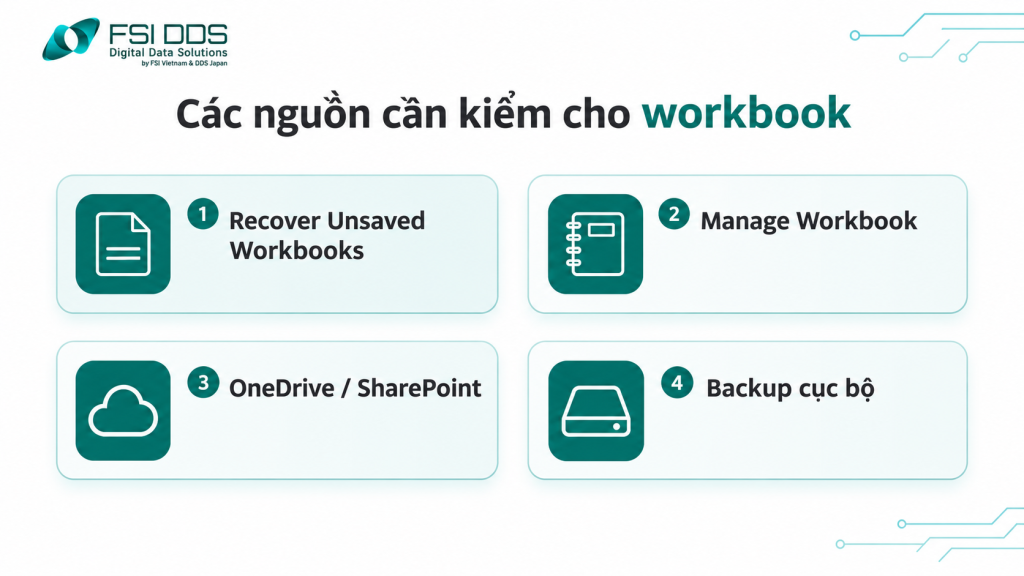
Các nguồn cần kiểm cho workbook
AutoRecover có giữ được mọi thay đổi cuối cùng không?
AutoRecover giúp giảm mất dữ liệu khi ứng dụng hoặc hệ thống đóng bất ngờ, nhưng không phải backup theo từng thao tác. Khoảng thời gian giữa các lần lưu tự động phụ thuộc cấu hình; phần dữ liệu vừa nhập sau mốc AutoRecover cuối có thể không có trong bản phục hồi. Vì vậy, tìm lại file Excel chưa lưu cần so sánh thời gian bản nháp với mốc người dùng nhớ đã hoàn thành phần việc cuối.
Đối với workbook lớn, Excel có thể cần thời gian để tính toán, refresh hoặc lưu trạng thái. Nếu vừa nhập dữ liệu, chạy công thức và mất điện ngay sau đó, một bản AutoRecover có thể chứa dữ liệu nhưng chưa phản ánh đầy đủ kết quả tính toán cuối. Khôi phục Excel chưa lưu nên kiểm cả giá trị và công thức, không chỉ nhìn tổng số sheet.
Nếu workbook có macro, liên kết ngoài, Power Query hoặc PivotTable, tiêu chí kiểm tra càng cần cụ thể. Tìm lại file Excel chưa lưu thành công về nội dung cơ bản nhưng mất kết nối hoặc cấu hình phụ thuộc vẫn có thể khiến công việc chưa sử dụng được.
Đọc thêm: khôi phục dữ liệu đã xóa trên máy tính
Bảng thực hành nhanh
| Hạng mục | Câu hỏi kiểm tra | Ví dụ |
| Mốc sự cố | Excel đóng lúc nào? | 10:42 sau khi mất điện |
| Nội dung mới nhất | Phần nào vừa nhập? | Sheet Doanh thu, dòng 250-310 |
| Cấu trúc workbook | Có link/macro/pivot không? | 3 sheet + PivotTable |
| Nơi lưu | Local hay OneDrive? | OneDrive – Documents |
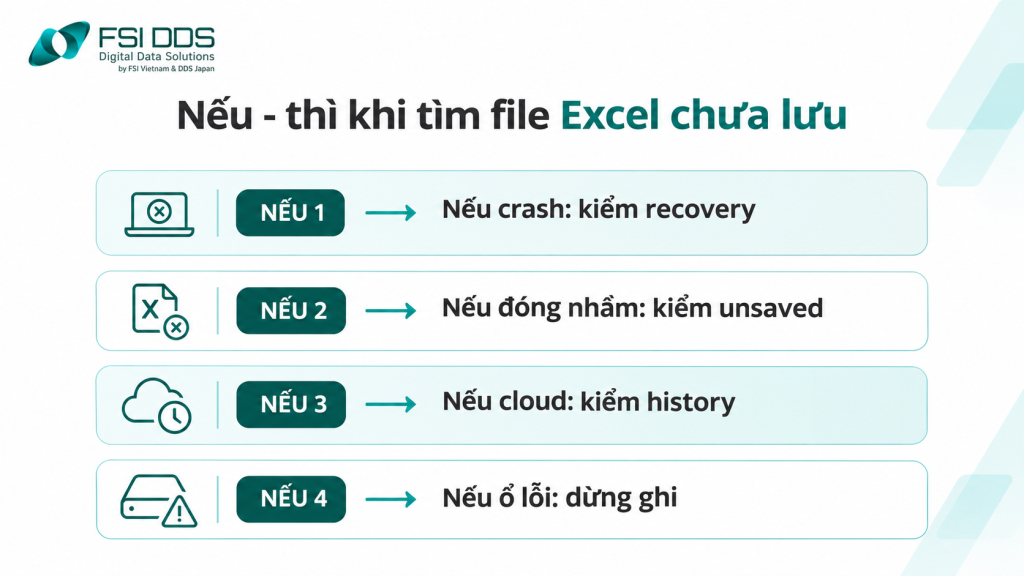
Nếu – thì khi tìm file Excel chưa lưu
OneDrive và AutoSave có thể giải quyết tình huống nào?
Khi workbook nằm trên OneDrive hoặc SharePoint và AutoSave được bật, các thay đổi có thể được lưu liên tục vào file cloud. Tìm lại file Excel chưa lưu trong tình huống này cần kiểm đúng tài khoản, đường dẫn và Version History trước. Microsoft cho phép xem các phiên bản trước của Office file trên lưu trữ hỗ trợ, vì vậy có thể tồn tại một bản phù hợp mà không cần phục hồi dữ liệu cục bộ.
Nếu người dùng nói “chưa lưu” nhưng file đã được đặt tên trên OneDrive, thực chất vấn đề có thể là mất một phần thay đổi hoặc đang xem nhầm phiên bản. Cách khôi phục file Excel chưa lưu lúc này nên chuyển thành đối chiếu Version History. Việc dùng công cụ quét ổ không giải quyết được lịch sử phiên bản cloud và có thể làm người dùng bỏ qua nguồn phục hồi tốt hơn.
Trong môi trường doanh nghiệp, versioning có thể phụ thuộc cấu hình thư viện và quyền truy cập. Tìm lại file Excel chưa lưu phải dựa trên tài khoản hợp lệ; nếu không nhìn thấy lịch sử, cần xác minh với người quản trị thay vì giả định không có phiên bản.
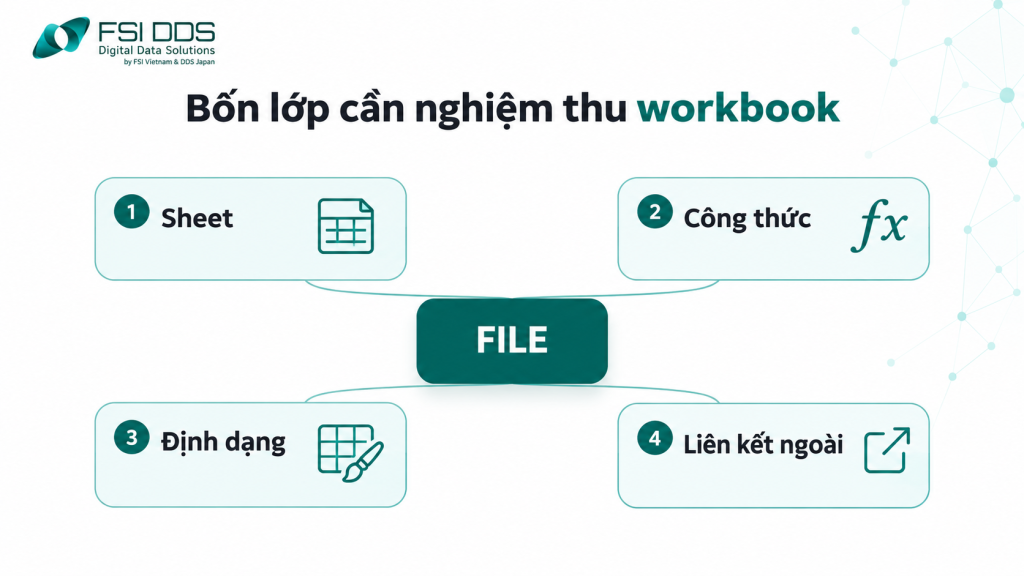
Tìm lại file excel chưa lưu: Bốn lớp cần nghiệm thu workbook
Khi tìm thấy workbook, vì sao phải kiểm tính toàn vẹn?
Workbook Excel không chỉ là tập hợp ô dữ liệu. Nó có thể chứa công thức, named range, pivot, biểu đồ, định dạng có điều kiện, liên kết ngoài và nhiều sheet phụ thuộc nhau. Vì vậy, tìm lại file Excel chưa lưu chỉ đạt khi workbook mở được và các thành phần quan trọng vẫn hoạt động đúng. Một file mở được nhưng công thức bị thay bằng giá trị hoặc link ngoài mất tham chiếu có thể chưa đáp ứng nhu cầu công việc.
Nên lập checklist theo những gì workbook thực sự dùng. Với file tài chính, kiểm tổng và công thức mẫu. Với file vận hành, kiểm sheet nguồn và sheet tổng hợp. Với dashboard, kiểm pivot và dữ liệu refresh. Khôi phục file Excel chưa lưu có “ô kiểm” cụ thể sẽ giảm thời gian đọc toàn bộ và giúp phân biệt các bản nháp gần giống nhau.
Nếu tìm được nhiều phiên bản, không nên vội hợp nhất thủ công trên file nguồn. Hãy lưu mỗi bản riêng, xác định phiên nào có dữ liệu mới nhất ở từng khu vực rồi tạo một bản làm việc mới. Tìm lại file Excel chưa lưu cần bảo toàn khả năng quay lại bản trước trong suốt quá trình đối chiếu.
Dịch vụ liên quan: dịch vụ khôi phục dữ liệu F-DDR
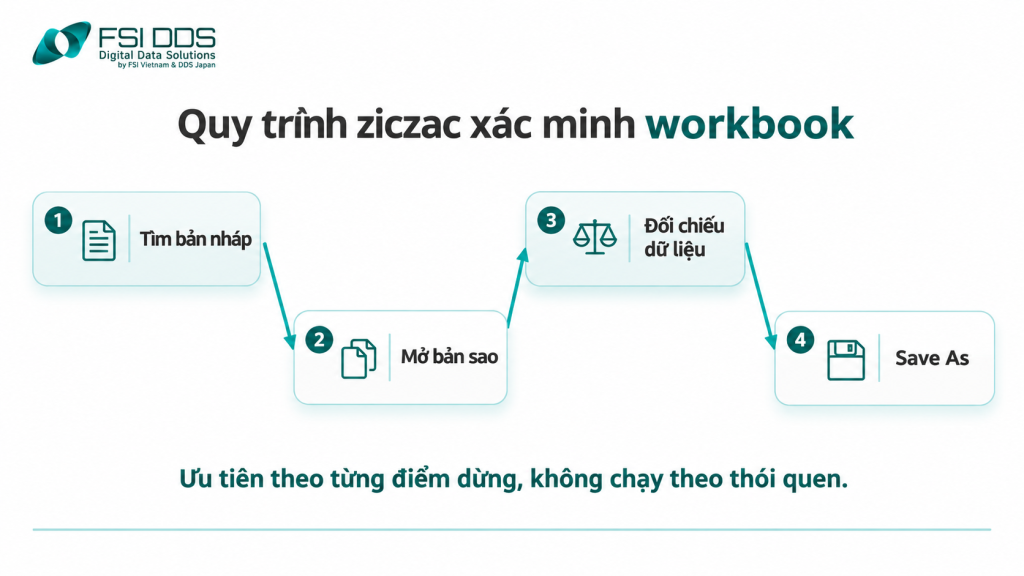
Quy trình ziczac xác minh workbook
Khi nào nên dừng tự thử trên máy?
Nếu workbook không còn trong các nguồn phục hồi tích hợp và dữ liệu rất quan trọng, người dùng nên hạn chế hoạt động trên ổ đang chứa dữ liệu. Cài phần mềm, tải file hoặc cập nhật hệ thống đều tạo thêm ghi mới. Tìm lại file Excel chưa lưu trên ổ hệ thống vì vậy có điểm dừng rõ: nếu bước an toàn không cho kết quả, đừng biến máy thành môi trường thử nghiệm kéo dài.
Nếu ổ có dấu hiệu đọc chậm, mất kết nối hoặc máy treo, cần tách vấn đề Excel khỏi vấn đề lưu trữ. Khôi phục file Excel chưa lưu không nên tiếp tục bằng việc lặp mở/tắt máy hoặc chạy nhiều công cụ. FSI DDS công bố F-DDR hỗ trợ dữ liệu trên máy tính, HDD, SSD và thiết bị khác; khi cần đánh giá, hãy cung cấp triệu chứng và phạm vi workbook ưu tiên.
Người dùng cũng nên giữ mọi bản nháp đã tìm được, kể cả bản chưa hoàn chỉnh. Chúng có thể giúp xác định tên sheet, cấu trúc và mốc thời gian cho bước đánh giá tiếp theo. Phục hồi file Excel chưa lưu không nhất thiết là tìm một file hoàn hảo ngay lần đầu; đôi khi cần đối chiếu nhiều dấu vết có giá trị khác nhau.
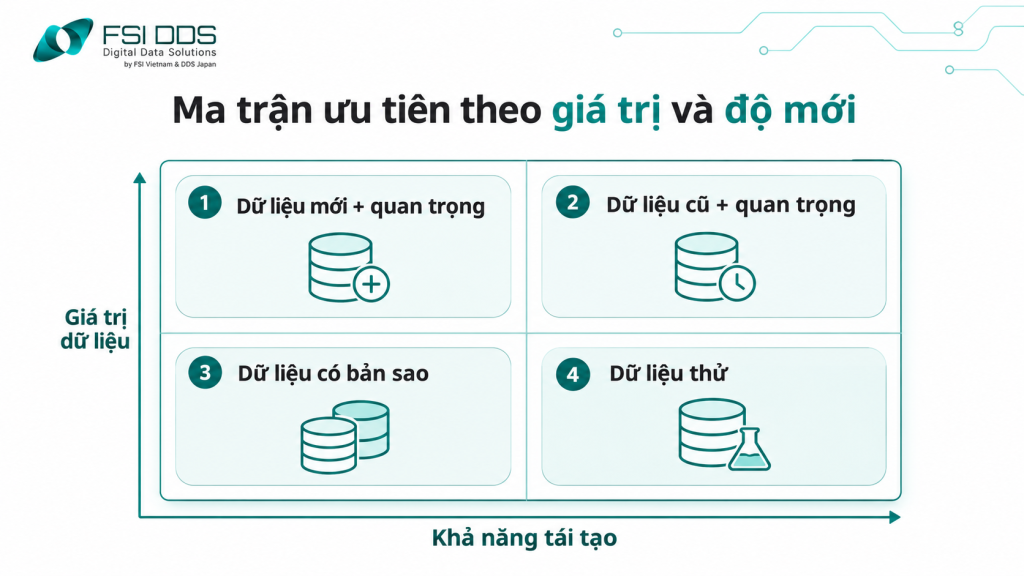
Ma trận ưu tiên theo giá trị và độ mới
Biểu mẫu mô tả sự cố Excel nên ghi những gì?
Một phiếu ngắn nên có phiên bản Excel, hệ điều hành, nơi lưu, thời điểm sự cố, trạng thái AutoSave, tên workbook dự kiến, danh sách sheet và phần dữ liệu vừa chỉnh sửa. Tìm lại file Excel chưa lưu có đầu vào rõ giúp người xử lý biết cần ưu tiên nguồn nào. Nếu workbook có password hợp lệ, macro hoặc link ngoài, cũng nên ghi để tránh hiểu nhầm lỗi mở file là mất dữ liệu.
Thêm cột “đã kiểm” cho Recover Unsaved Workbooks, Manage Workbook, OneDrive/SharePoint và backup. Cách khôi phục file Excel chưa lưu sẽ ít lặp lại thao tác hơn khi lịch sử thử đã được ghi. Nếu đã mở một bản phục hồi, đừng chỉ nói “không đúng”; hãy nêu thiếu sheet nào, mốc dữ liệu nào hoặc công thức nào không còn.
Khi gửi đánh giá chuyên sâu, có thể gửi một screenshot hoặc mô tả cấu trúc workbook thay vì dữ liệu nhạy cảm nếu chưa cần. Tìm lại file Excel chưa lưu nên giữ nguyên nguyên tắc tối thiểu hóa dữ liệu chia sẻ: đủ để xác định scope và tiêu chí nghiệm thu, không mở rộng phạm vi không cần thiết.
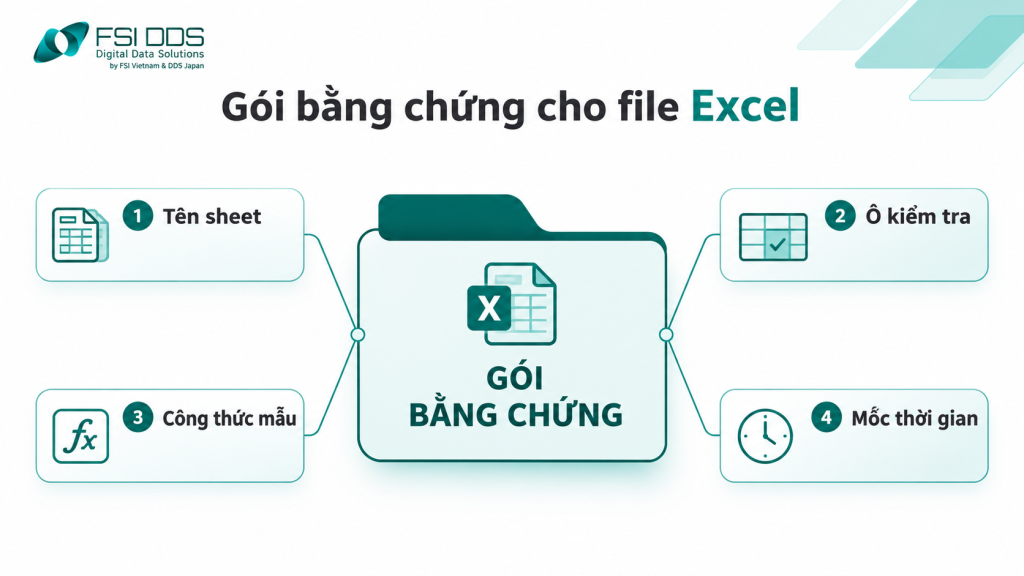
Gói bằng chứng cho file Excel
Làm sao phòng tránh mất workbook chưa lưu?
Thói quen quan trọng nhất là đặt tên và lưu workbook sớm. Nếu môi trường cho phép, lưu vào OneDrive hoặc SharePoint và sử dụng AutoSave giúp tạo lịch sử có thể kiểm tra. Tìm lại file Excel chưa lưu sẽ ít cấp bách hơn khi file đã có vị trí rõ và có phiên bản. Với workbook cục bộ, cần có backup định kỳ thay vì dựa hoàn toàn vào AutoRecover.
Đối với file quan trọng, nên chia mốc phiên bản: trước khi nhập dữ liệu lớn, trước khi thay công thức và trước khi gửi bản cuối. Khôi phục Excel chưa lưu không thay thế version control nghiệp vụ. Một quy tắc tên file hoặc thư mục bản nháp cũng giúp giảm nhầm lẫn giữa nhiều workbook gần giống nhau.
Cuối cùng, hãy kiểm xem quy trình hiện tại có phụ thuộc vào một máy duy nhất hay không. Tìm lại file Excel chưa lưu chỉ là giải pháp sau sự cố; mục tiêu dài hạn là có bản sao, lịch sử phiên bản và tiêu chí nghiệm thu để một lần tắt máy không trở thành rủi ro mất công việc.
Với workbook có dữ liệu nhập tay và dữ liệu tính toán, nên tách hai nhóm khi nghiệm thu. Tìm lại file Excel chưa lưu cần xác nhận cả giá trị người dùng vừa nhập và công thức tạo ra kết quả; một bản chỉ giữ công thức nhưng thiếu dữ liệu nguồn vẫn chưa đạt.
Nếu Excel đang mở nhiều workbook cùng lúc, hãy ghi lại thứ tự cửa sổ và tên sheet trước khi chọn bản phục hồi. Điều này giúp cách khôi phục file Excel chưa lưu không nhầm bản do các file có cấu trúc tương tự.
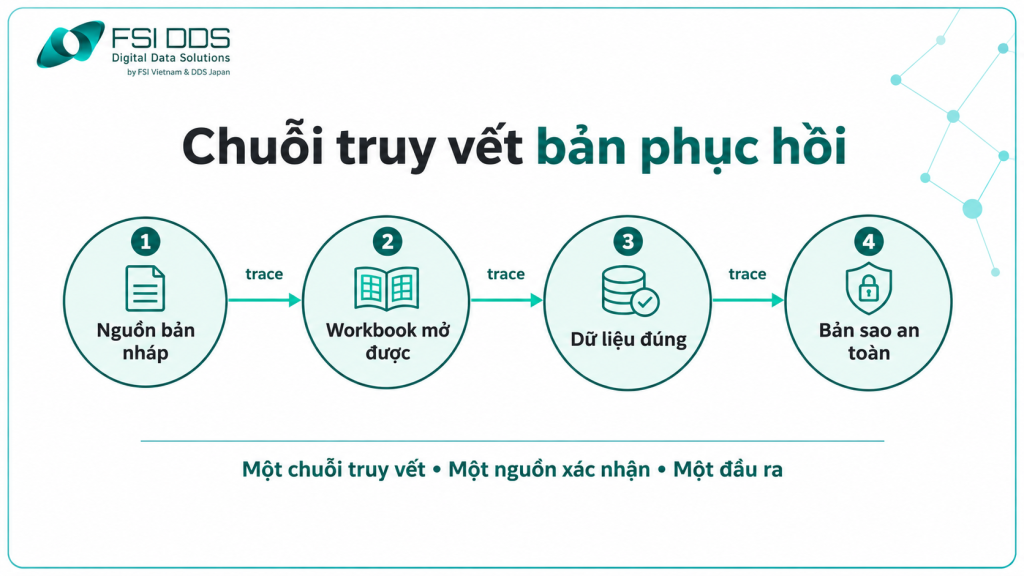
Chuỗi truy vết bản phục hồi
Kết luận
Tìm lại file excel chưa lưu hiệu quả không bắt đầu từ việc thử nhiều công cụ, mà từ việc xác định đúng mục tiêu, bảo toàn nguồn dữ liệu và thống nhất tiêu chí đầu ra. Hãy lưu lại lịch sử sự cố, phạm vi dữ liệu ưu tiên và những thao tác đã thực hiện. Khi cần hỗ trợ, cung cấp các thông tin này giúp việc đánh giá có cơ sở hơn và hạn chế các bước không cần thiết. Đây cũng là nguyên tắc xuyên suốt của tìm lại file excel chưa lưu: ưu tiên thông tin có thể kiểm tra trước khi can thiệp thêm.
Nguồn tham khảo và freshness
Nguồn được rà soát cho batch ngày 27/10/2026. Thông tin kỹ thuật, sản phẩm và chính sách nên được kiểm lại trước ngày xuất bản nếu có thay đổi.
- FSI DDS – Dịch vụ khôi phục dữ liệu F-DDR: https://fsidds.com/dich-vu/khoi-phuc-du-lieu/
- FSI DDS – Khôi phục dữ liệu đã xóa trên máy tính: https://fsidds.com/blog/5-cach-khoi-phuc-du-lieu-da-xoa-tren-may-tinh-mot-cach-hien-dai-an-toan/
- Microsoft Support – Recover an earlier version of an Office file: https://support.microsoft.com/en-us/office/collab-files/recover-an-earlier-version-of-an-office-file
- Microsoft Support – What is AutoSave?: https://support.microsoft.com/en-us/office/collab-files/what-is-autosave
- Microsoft Support – View previous versions of Office files: https://support.microsoft.com/en-us/office/collab-files/view-previous-versions-of-office-files
Câu hỏi thường gặp
Recover Unsaved Workbooks có luôn tìm được file Excel chưa lưu không?
Không. Kết quả phụ thuộc bản AutoRecover hiện có, cấu hình, tình huống đóng ứng dụng và thời điểm sự cố. Hãy kiểm các nguồn tích hợp trước rồi mới đánh giá bước tiếp theo.
File Excel mở được là đã phục hồi xong chưa?
Chưa. Cần kiểm sheet, công thức, dữ liệu mới nhất, định dạng và các liên kết quan trọng. Workbook có thể mở nhưng vẫn thiếu phần cần dùng.
Excel chưa lưu có nằm trong Recycle Bin không?
Nếu workbook chưa từng được lưu thành file hoàn chỉnh thì thường không xử lý như một file đã xóa. Recycle Bin phù hợp hơn với file đã tồn tại rồi bị xóa.
Nếu dùng OneDrive thì có cần quét ổ không?
Thường nên kiểm Version History và trạng thái đồng bộ trước. Nếu đã có phiên bản cloud phù hợp, không cần can thiệp lưu trữ cục bộ.
Khi nào nên chuyển sang dịch vụ phục hồi dữ liệu?
Khi không còn bản nháp tích hợp, dữ liệu có giá trị cao, hoặc thiết bị lưu trữ có dấu hiệu bất thường. Hạn chế ghi thêm lên ổ và cung cấp mốc thời gian cùng dữ liệu ưu tiên.