Khi một file quan trọng biến mất, “tải ngay một công cụ miễn phí” là lựa chọn rất dễ hiểu. Nhưng phần mềm khôi phục dữ liệu miễn phí chỉ thực sự có lợi khi thiết bị còn hoạt động ổn định, lỗi nằm ở lớp logic và người dùng biết cách tránh ghi đè. Nếu ổ cứng đang hỏng vật lý, SSD không nhận hoặc dữ liệu là bản duy nhất của dự án, cùng một thao tác quét có thể trở thành phép thử không đáng có.
Điểm quan trọng không nằm ở giá phần mềm mà ở loại sự cố. Nếu dữ liệu chỉ bị xóa nhầm và thiết bị còn khỏe, phần mềm khôi phục dữ liệu miễn phí có thể hữu ích. Nếu ổ có dấu hiệu hỏng, dữ liệu là bản duy nhất hoặc giá trị phục hồi cao, việc tự quét cần được cân nhắc như một rủi ro kỹ thuật chứ không phải một phép thử vô hại.
Tóm tắt nhanh
- Có thể tự thử khi xóa nhầm gần đây, ổ nhận ổn định, chưa ghi thêm dữ liệu và file không phải bản duy nhất.
- Nên dừng nếu ổ không nhận, sai dung lượng, kêu lạ, nóng, ngắt kết nối hoặc dữ liệu có giá trị cao.
- Luôn phục hồi sang thiết bị khác; không cài hoặc lưu dữ liệu khôi phục lên chính ổ nguồn.
Phần mềm miễn phí phù hợp nhất với lỗi logic; dịch vụ chuyên sâu cần thiết khi có lỗi vật lý, firmware hoặc rủi ro cao.
“Miễn phí” không phải một loại phần mềm duy nhất
Cụm từ “miễn phí” trên thị trường có ít nhất ba nghĩa. Nhóm thứ nhất là công cụ miễn phí do nhà cung cấp nền tảng phát hành, điển hình như Windows File Recovery. Nhóm thứ hai là công cụ mã nguồn mở như TestDisk và PhotoRec. Nhóm thứ ba là mô hình freemium: người dùng được quét hoặc phục hồi ở mức nhất định, còn một số tính năng, hỗ trợ hoặc phạm vi sử dụng nằm ở gói trả phí.
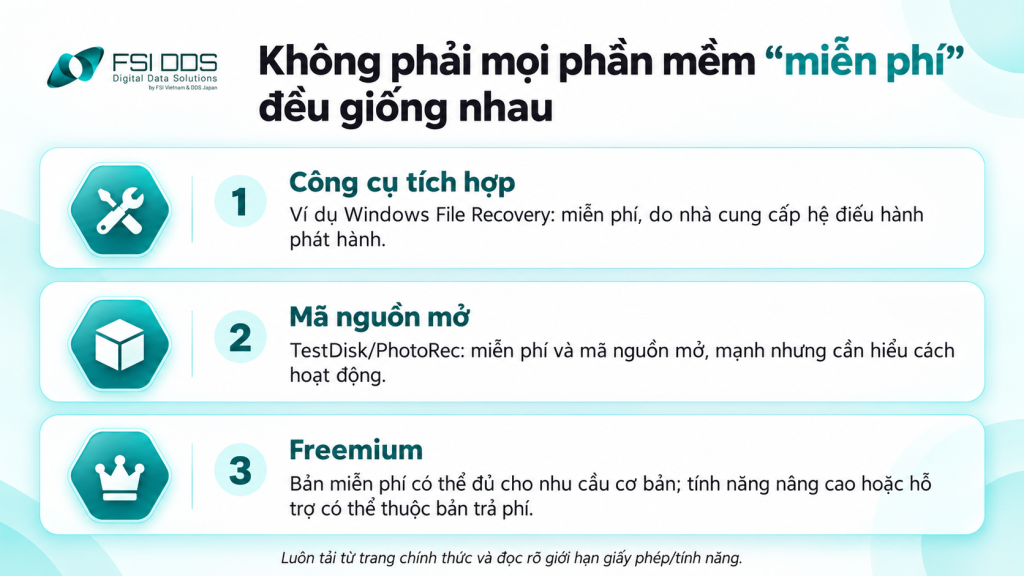
Ba nhóm công cụ thường được gọi chung là “phần mềm miễn phí”.
Vì vậy, trước khi cài phần mềm khôi phục dữ liệu miễn phí, cần kiểm tra trang phát hành chính thức, điều khoản sử dụng và chức năng thực sự của bản miễn phí. “Tải được không mất tiền” không đồng nghĩa “không có giới hạn”, càng không có nghĩa công cụ đó phù hợp với mọi thiết bị hoặc mọi sự cố.
Phần mềm phục hồi dữ liệu hoạt động ở lớp nào?
Ở lỗi logic, phần mềm khôi phục dữ liệu miễn phí thường tìm dữ liệu qua metadata hệ thống tệp hoặc chữ ký file. Metadata có thể giữ tên và cây thư mục; file carving tìm nội dung khi cấu trúc logic đã hỏng. PhotoRec là ví dụ điển hình: tài liệu chính thức cho biết công cụ tìm file theo chữ ký nhưng không khôi phục tên file và cấu trúc thư mục gốc.
Điều đó giải thích vì sao một lần quét “thấy rất nhiều file” chưa chắc tương đương phục hồi hoàn chỉnh. File có thể mất tên, mất ngày giờ, bị phân mảnh hoặc chỉ khôi phục được một phần. Phần mềm khôi phục dữ liệu miễn phí làm tốt nhất khi dữ liệu vẫn đọc được ở cấp thiết bị và cấu trúc logic chưa bị phá hủy quá sâu.
Ưu điểm của phần mềm khôi phục dữ liệu miễn phí khi dùng đúng ca
Ưu điểm rõ nhất của phần mềm khôi phục dữ liệu miễn phí là chi phí ban đầu gần như bằng không. Với file cá nhân ít quan trọng, người dùng có thể tự đánh giá khả năng phục hồi trước khi cân nhắc chi phí khác. Các công cụ chính thống cũng cho phép bắt đầu ngay, không cần chờ tiếp nhận thiết bị.
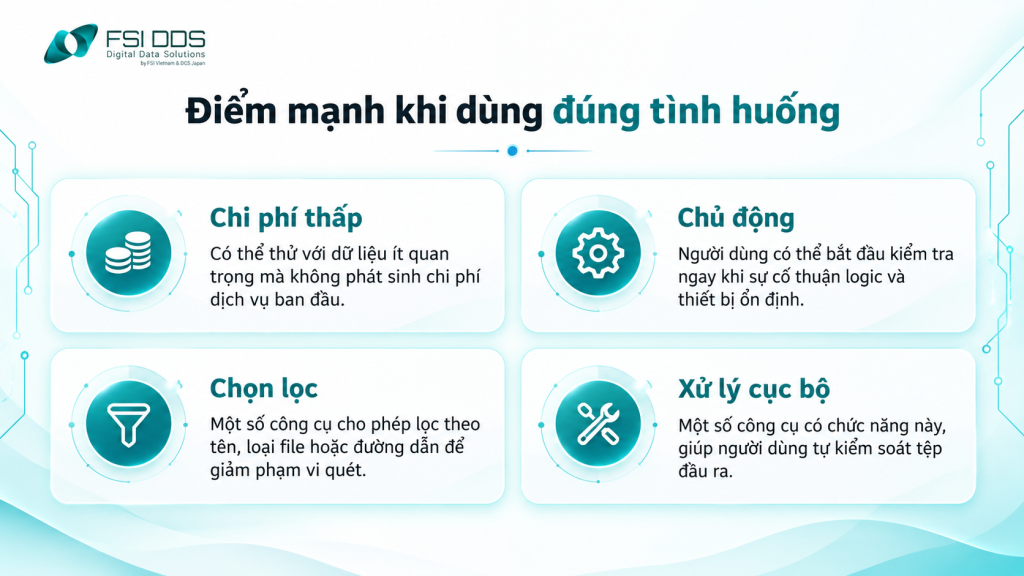
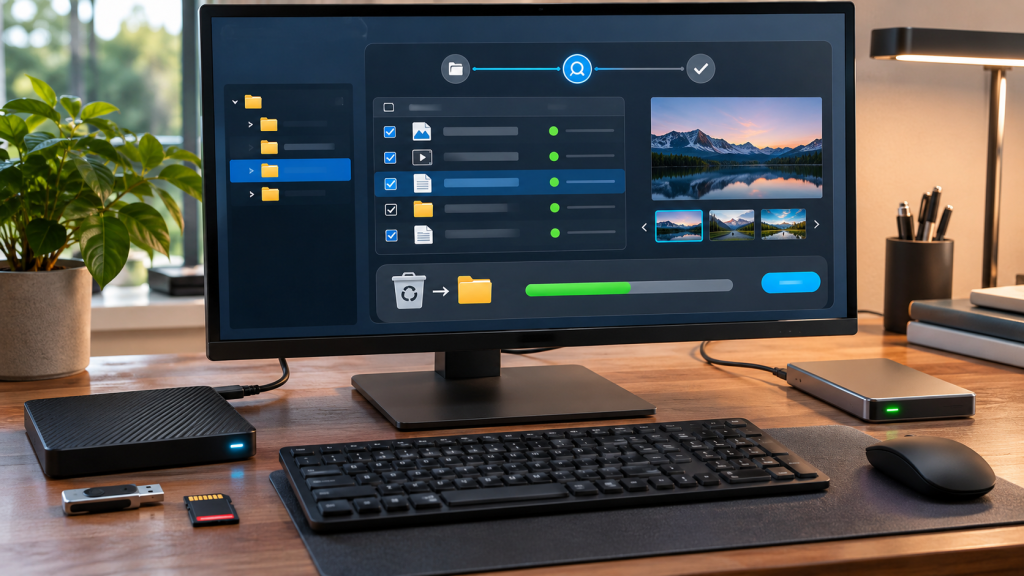
Chi phí thấp và tính chủ động là ưu thế lớn nhất trong lỗi logic nhẹ.
Tính chủ động là lợi thế thứ hai. Windows File Recovery cho phép lọc theo tên, đường dẫn hoặc loại file; TestDisk có thể hỗ trợ các tình huống liên quan phân vùng và hệ thống tệp; PhotoRec phù hợp khi cần tìm nội dung dựa trên chữ ký. Với người hiểu hệ thống lưu trữ, các công cụ này tạo ra một “hộp dụng cụ” hữu ích cho lỗi logic. Trong bối cảnh này, phần mềm khôi phục dữ liệu miễn phí chỉ nên được xem là công cụ hỗ trợ cho lỗi logic.
Nhược điểm: “miễn phí” không có nghĩa là không có chi phí rủi ro
Hạn chế lớn nhất là phần mềm khôi phục dữ liệu miễn phí không sửa được phần cứng. Nếu HDD lỗi đầu đọc, motor hoặc PCB, hay SSD lỗi controller, firmware hoặc NAND, ứng dụng ở mức hệ điều hành có thể không truy cập được dữ liệu. Khi đó, tiếp tục quét không xử lý nguyên nhân gốc và có thể kéo dài thời gian hoạt động của thiết bị đang lỗi.
Hạn chế thứ hai là nguy cơ ghi đè. Cài phần mềm lên chính ổ đang mất dữ liệu, tải bộ cài về ổ đó hoặc lưu file phục hồi vào cùng ổ đều có thể chiếm những vùng vừa được đánh dấu trống. Microsoft và CGSecurity đều nhấn mạnh việc hạn chế ghi lên thiết bị nguồn và phục hồi sang thiết bị khác. Trong bối cảnh này, phần mềm khôi phục dữ liệu miễn phí chỉ nên được xem là công cụ hỗ trợ cho lỗi logic.
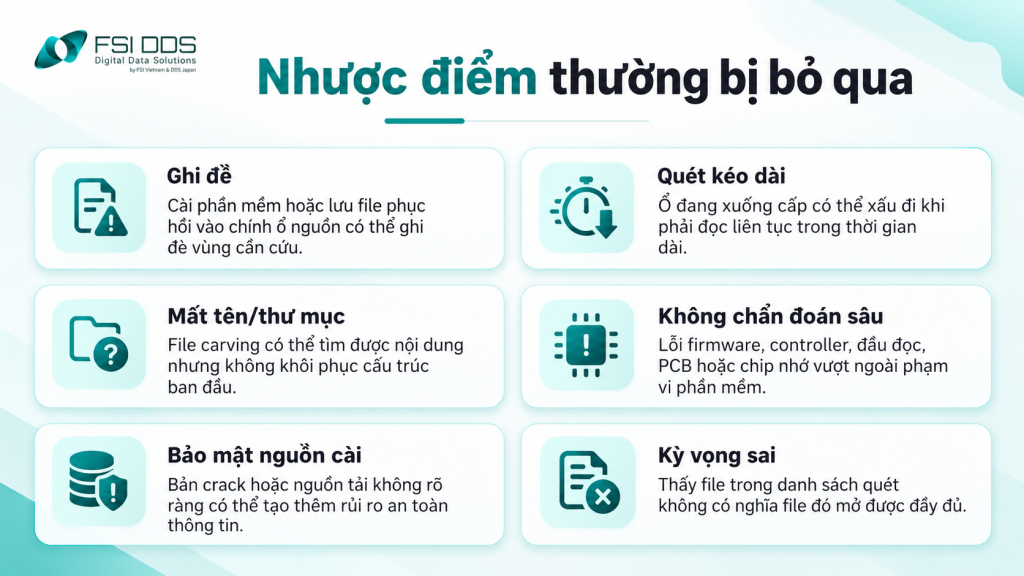
Sáu hạn chế cần cân nhắc trước khi bắt đầu quét.
Hạn chế thứ ba là thời gian đọc. Một ổ đang xuống cấp có thể vẫn nhận trong vài phút, nhưng quét sâu hàng giờ khiến thiết bị phải đọc liên tục. Trong bối cảnh đó, phần mềm khôi phục dữ liệu miễn phí không còn là lựa chọn “không mất gì”; chi phí thật sự có thể là phần dữ liệu còn lại nếu thiết bị xấu đi trong quá trình quét.
Đọc thêm: rủi ro khi dùng phần mềm khôi phục dữ liệu trên website FSI DDS.
So sánh phần mềm miễn phí và dịch vụ khôi phục dữ liệu
So sánh phần mềm khôi phục dữ liệu miễn phí với dịch vụ không nên chỉ nhìn vào giá. Phần mềm là công cụ logic; dịch vụ là một quy trình có thể bao gồm chẩn đoán vật lý, tạo bản sao thiết bị, xử lý firmware, kiểm tra file và quản lý bảo mật. Hai lựa chọn khác nhau về phạm vi trách nhiệm.
Theo trang F-DDR, FSI DDS công bố tiếp nhận HDD, SSD, USB, NAS, server và nhiều thiết bị khác, với hình thức In-Lab, On-site và Express. Website cũng nêu chẩn đoán ban đầu miễn phí và báo giá sau kiểm tra. Đây là thông tin do FSI DDS công bố; chi phí và khả năng phục hồi từng ca vẫn phụ thuộc tình trạng thực tế.
| Tiêu chí | Phần mềm miễn phí | Dịch vụ chuyên nghiệp |
| Chi phí ban đầu | Thấp hoặc 0 đồng | Có phí tùy ca; thường báo sau chẩn đoán |
| Lỗi logic nhẹ | Phù hợp | Phù hợp nhưng có thể không cần thiết |
| Hỏng phần cứng | Không xử lý nguyên nhân gốc | Có thể chẩn đoán/điều trị chuyên sâu |
| Thiết bị không nhận | Thường không thể quét | Có quy trình chuyên dụng tùy loại lỗi |
| Bảo mật/quy trình | Người dùng tự chịu trách nhiệm | Có thể có NDA, kiểm soát truy cập, bàn giao |
| Kiểm chứng kết quả | Người dùng tự kiểm tra | Thường có bước đánh giá và bàn giao |
| Rủi ro thao tác sai | Phụ thuộc kinh nghiệm người dùng | Giảm nhờ quy trình và thiết bị chuyên dụng |
Ba tình huống phần mềm miễn phí đáng để cân nhắc
Trường hợp thứ nhất là xóa nhầm file trên một ổ vẫn hoạt động bình thường. Nếu vừa xảy ra, chưa ghi thêm dữ liệu và có ổ đích khác để lưu kết quả, người dùng có thể cân nhắc Windows File Recovery, Recuva hoặc công cụ tương đương từ nguồn chính thức.
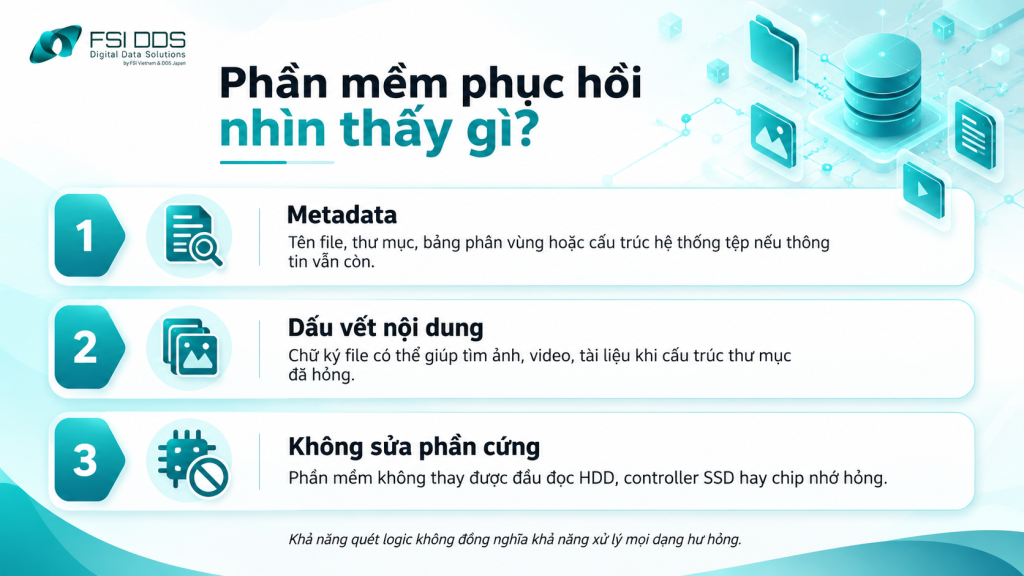
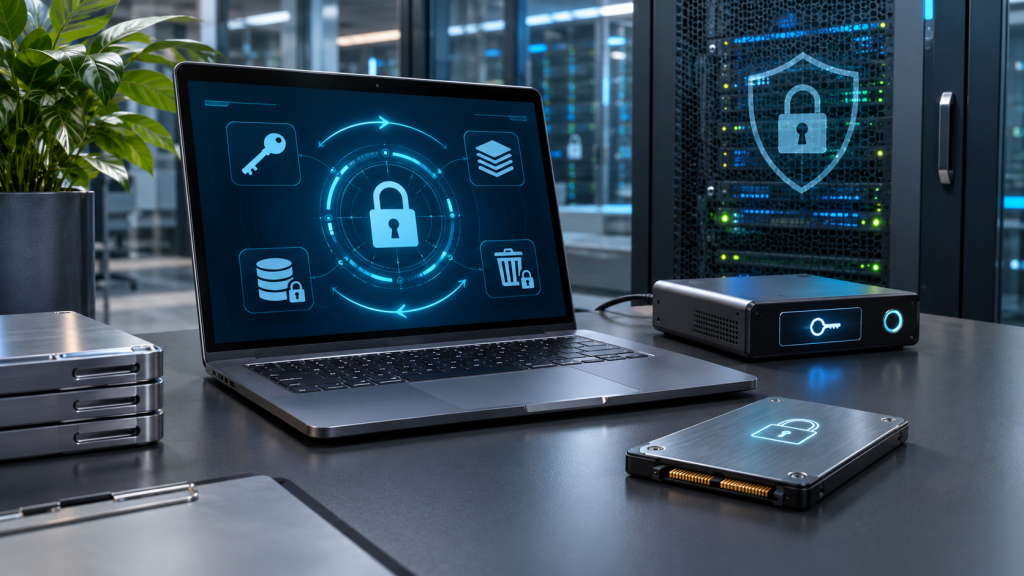
Phần mềm logic có thể đọc metadata và chữ ký file, nhưng không thay thế xử lý phần cứng
Trường hợp thứ hai là USB hoặc thẻ nhớ bị mất file nhưng thiết bị vẫn đọc ổn định. TestDisk hoặc PhotoRec có thể hữu ích tùy hệ thống tệp và mục tiêu phục hồi. Đặc biệt với PhotoRec, cần chuẩn bị cho khả năng file tìm được không còn tên và cây thư mục ban đầu.
Trường hợp thứ ba là phân vùng logic gặp lỗi nhưng thiết bị vật lý ổn định. Người có kinh nghiệm có thể dùng công cụ phù hợp để phân tích. Tuy vậy, nếu dữ liệu là duy nhất, cách an toàn hơn là làm việc trên bản sao thay vì thử trực tiếp trên thiết bị gốc.
Điểm chung của ba tình huống là: phần mềm khôi phục dữ liệu miễn phí chỉ nên được dùng khi thiết bị đọc ổn định, rủi ro mất thêm dữ liệu ở mức chấp nhận được và người dùng có phương án lưu kết quả sang thiết bị khác.
Tham khảo thêm cách khôi phục dữ liệu đã xóa trên máy tính để kiểm tra các nguồn phục hồi ít rủi ro trước khi quét.
Sáu dấu hiệu nên chuyển sang đánh giá chuyên sâu
Có sáu dấu hiệu nên dừng trước khi nhấn “Deep Scan”. Một là ổ không được BIOS hoặc hệ điều hành nhận ổn định. Hai là dung lượng hiển thị bất thường, 0 B hoặc thông tin model thay đổi. Ba là HDD phát tiếng click, cạch hoặc quay rồi dừng. Bốn là thiết bị nóng nhanh, treo máy hoặc mất kết nối khi đọc. Năm là dữ liệu là bản duy nhất có giá trị cao. Sáu là đã thử nhiều công cụ nhưng kết quả xấu dần.
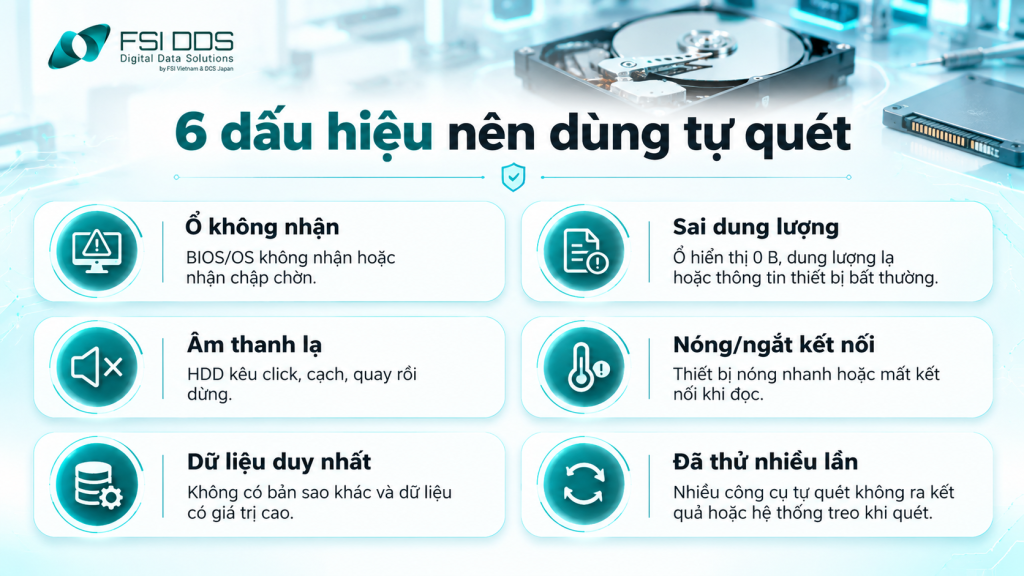
Dấu hiệu nên dừng tự quét và tránh thử nhiều phần mềm liên tiếp.
Trong các trường hợp này, phần mềm khôi phục dữ liệu miễn phí không giải quyết được nguyên nhân gốc và có thể làm tăng thời gian hoạt động của thiết bị đang lỗi. Nếu cần so sánh thêm phương án chuyên nghiệp, người dùng có thể tham khảo dịch vụ khôi phục dữ liệu F-DDR hoặc hướng dẫn chọn dịch vụ cứu dữ liệu an toàn trên website FSI DDS.
Có thể tham khảo dịch vụ khôi phục dữ liệu F-DDR và dịch vụ cứu dữ liệu an toàn để đối chiếu quy trình tiếp nhận, chẩn đoán và bảo mật.
Quy trình tự dùng phần mềm để giảm rủi ro
Bước đầu tiên là ngừng ghi. Không cài ứng dụng mới lên ổ nguồn, không tiếp tục tải file và không dùng ổ đó làm nơi lưu kết quả. Với ổ hệ điều hành, thao tác an toàn thường khó hơn vì Windows liên tục tạo log, cache và file tạm; nếu dữ liệu quan trọng, nên tắt máy và chuyển sang phương án khác thay vì tiếp tục dùng.
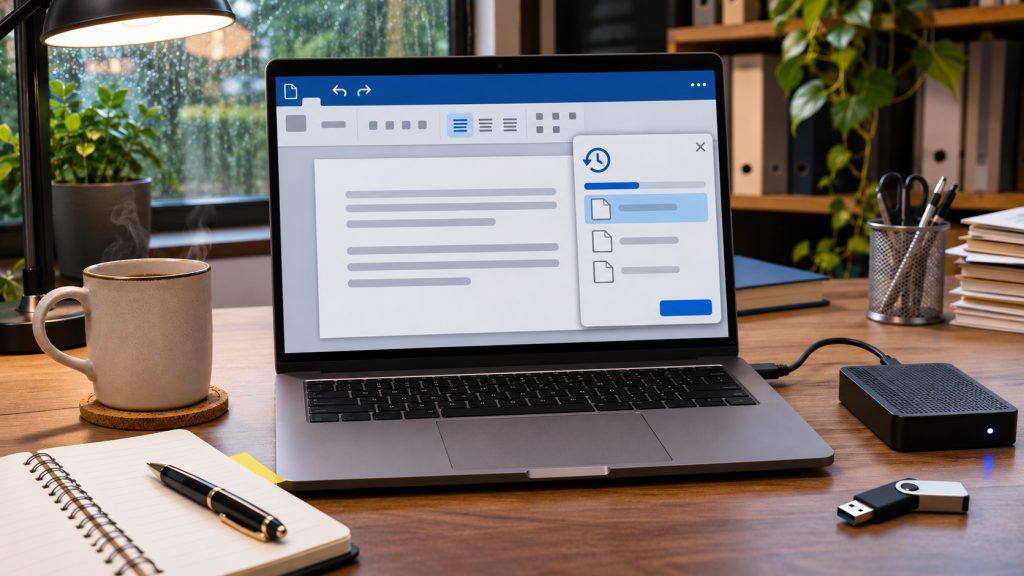
Bước thứ hai là kiểm tra các nguồn phục hồi ít rủi ro hơn: Recycle Bin, File History, OneDrive/Google Drive, NAS, bản sao đồng bộ hoặc backup ngoại tuyến. Một bản sao hợp lệ luôn tốt hơn việc quét thiết bị gốc.
Bước thứ ba là chỉ dùng phần mềm khôi phục dữ liệu miễn phí khi ổ nhận ổn định. Tải công cụ từ trang chính thức, chọn đúng thiết bị và đặt thư mục đích trên ổ khác. Nếu phần mềm báo nhiều lỗi đọc, tốc độ giảm bất thường hoặc hệ thống treo, nên dừng.
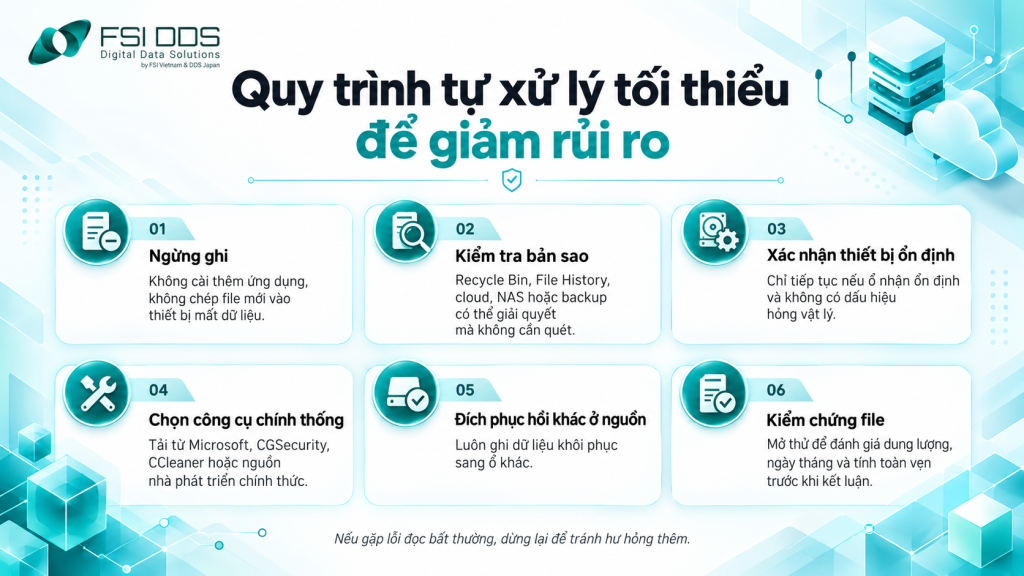
Trình tự tự xử lý tối thiểu trước khi chạy phần mềm khôi phục dữ liệu miễn phí.
Bước thứ tư là kiểm chứng file đầu ra. Mở thử các tệp quan trọng, đối chiếu dung lượng, phiên bản và nội dung. Với dữ liệu dự án hoặc hồ sơ nhiều lớp, cần kiểm tra liên kết giữa các file thay vì chỉ đếm số lượng tệp được phục hồi.
Ba công cụ miễn phí đáng biết: khác nhau ở mục tiêu sử dụng
Windows File Recovery là công cụ miễn phí của Microsoft cho thiết bị lưu trữ cục bộ. Công cụ hỗ trợ lọc theo tên, loại file hoặc đường dẫn và yêu cầu ổ nguồn, ổ đích khác nhau. Điểm mạnh là nguồn phát hành rõ ràng; điểm hạn chế là giao diện dòng lệnh. Với người mới, phần mềm khôi phục dữ liệu miễn phí này cần được dùng đúng cú pháp để tránh nhầm ổ.
TestDisk và PhotoRec là bộ công cụ mã nguồn mở của CGSecurity. TestDisk hỗ trợ phân vùng, boot sector và một số trường hợp undelete; PhotoRec tìm file theo chữ ký khi hệ thống tệp hỏng. Đổi lại, PhotoRec không giữ tên file và cây thư mục. Đây là minh họa rõ cho việc phần mềm khôi phục dữ liệu miễn phí có thể tìm được nội dung nhưng không luôn phục hồi nguyên trạng.
Recuva hiện có bản Free theo trang chính thức của CCleaner. Bản miễn phí cung cấp chức năng khôi phục file cơ bản; một số tính năng và hỗ trợ nằm ở gói Professional. Giao diện trực quan phù hợp người dùng Windows, nhưng phần mềm khôi phục dữ liệu miễn phí này vẫn không thay thế chẩn đoán khi ổ có lỗi vật lý hoặc firmware.
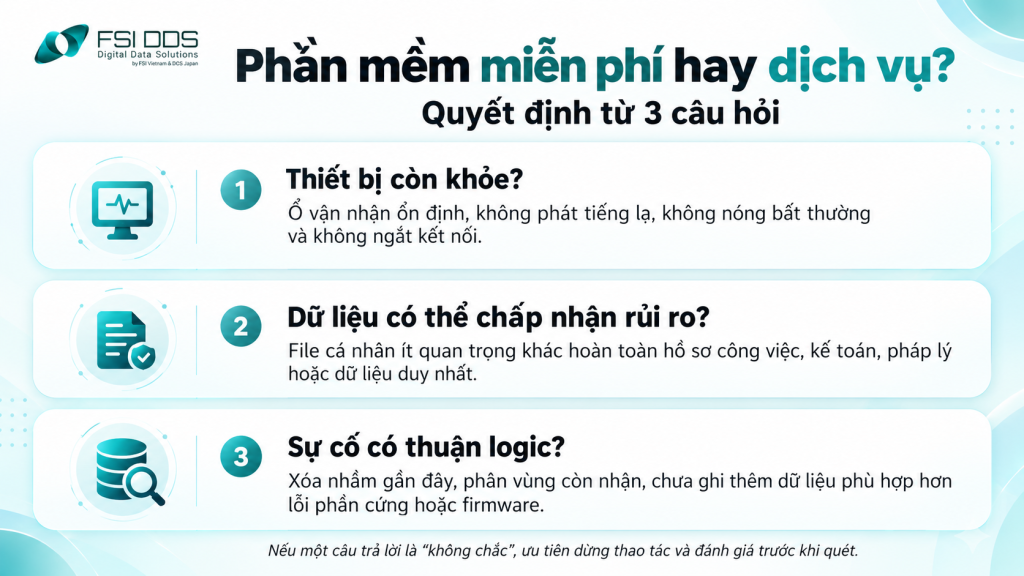
Phần mềm khôi phục dữ liệu miễn phí hay dịch vụ: quyết định nên dựa trên tình trạng thiết bị và giá trị dữ liệu.
Không có công cụ nào trong ba lựa chọn trên bảo đảm phục hồi thành công. Phần mềm khôi phục dữ liệu miễn phí nên được xem là phương tiện xử lý lỗi logic, không phải “bảo hiểm” cho mọi dạng mất dữ liệu.
| Công cụ | Mô hình | Điểm mạnh | Lưu ý |
| Windows File Recovery | Miễn phí | Nguồn Microsoft, lọc theo tên/loại file | Dòng lệnh; nguồn và đích phải khác nhau |
| TestDisk | Mã nguồn mở | Phân vùng, boot sector, một số hệ thống tệp | Cần kiến thức kỹ thuật hơn |
| PhotoRec | Mã nguồn mở | File carving, hữu ích khi filesystem hỏng | Không giữ tên file/cây thư mục |
| Recuva | Free + Professional | Giao diện Windows trực quan | Một số tính năng/hỗ trợ thuộc bản Pro |
Với SSD, cần thận trọng hơn trước khi thử quét
SSD cần được cân nhắc riêng. Khi hệ điều hành gửi lệnh TRIM cho vùng đã xóa, controller có thể xem các block đó là không còn cần giữ dữ liệu cũ. Sau đó, các tác vụ quản lý flash có thể làm khả năng phục hồi thay đổi nhanh hơn so với kỳ vọng từ HDD. Vì vậy, kết quả tốt trên HDD không nên được dùng để dự đoán một ca SSD. Trong bối cảnh này, phần mềm khôi phục dữ liệu miễn phí chỉ nên được xem là công cụ hỗ trợ cho lỗi logic.
Nếu SSD chỉ vừa xóa nhầm file nhưng máy vẫn đang hoạt động, tiếp tục tải và cài phần mềm lên chính SSD có thể vừa phát sinh ghi mới vừa cho phép tác vụ nền tiếp tục. Với file thực sự quan trọng, quyết định dừng máy và đánh giá trước thường hợp lý hơn việc thử nhiều phần mềm khôi phục dữ liệu miễn phí liên tiếp.
Dịch vụ chuyên nghiệp tạo thêm giá trị ở đâu?
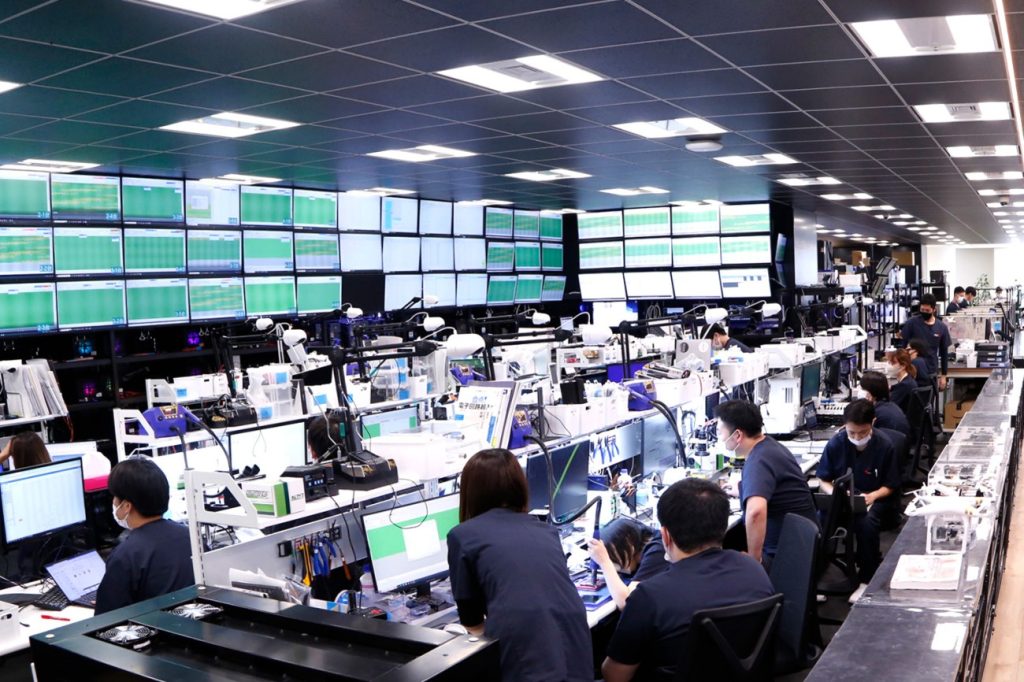
Dịch vụ chuyên nghiệp đáng cân nhắc khi rủi ro tự thử lớn hơn giá trị tiết kiệm từ phần mềm khôi phục dữ liệu miễn phí. Giá trị chính nằm ở phân loại lỗi, lựa chọn thiết bị/công cụ theo từng ca, tạo bản sao chuyên dụng và quản lý quy trình bàn giao. Với thiết bị hỏng vật lý, đây là lớp năng lực mà phần mềm người dùng cuối không có.
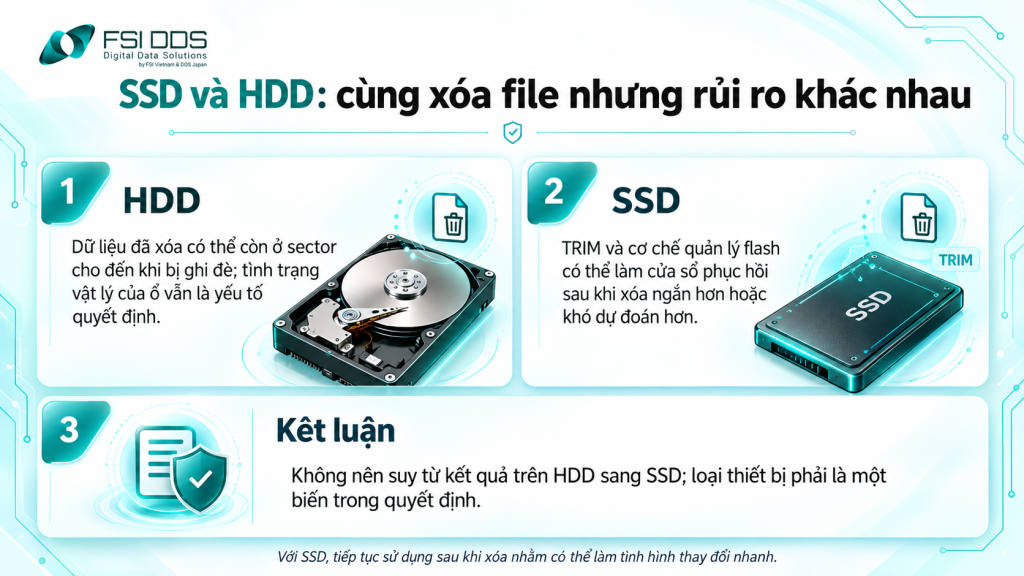
SSD và HDD có thể cho kết quả phục hồi khác nhau sau cùng một thao tác xóa file.
FSI DDS cho biết F-DDR vận hành theo ISO/IEC 27001 và công bố tỷ lệ phục hồi tổng thể 92,6%, cùng thời gian xử lý từ 15 phút đến 48 giờ cho một số trường hợp. Những số liệu này là thông tin doanh nghiệp công bố, không phải cam kết cho từng ca; kết quả thực tế phụ thuộc mức độ hư hại, loại thiết bị và dữ liệu cần phục hồi.
Nếu thiết bị chứa dữ liệu nhạy cảm, nên hỏi rõ về NDA, phạm vi nhân sự được truy cập, cách lưu bản phục hồi và thời điểm xóa dữ liệu tạm. Đây là những câu hỏi giúp so sánh dịch vụ theo chất lượng quy trình thay vì chỉ theo giá.
Nếu mục tiêu là giảm rủi ro dài hạn, xem thêm bảo vệ dữ liệu chủ động để xây phương án sao lưu và bảo vệ thay vì chỉ phản ứng sau sự cố.
Ma trận quyết định: chọn phần mềm hay dịch vụ?
Có thể tóm tắt lựa chọn như sau: dùng phần mềm khôi phục dữ liệu miễn phí khi lỗi logic đơn giản, thiết bị khỏe, dữ liệu không quá quan trọng, chưa ghi đè và có ổ đích khác. Chuyển sang dịch vụ khi thiết bị có dấu hiệu phần cứng, dữ liệu là duy nhất, giá trị phục hồi lớn hoặc người dùng không chắc cách thao tác.
Vì vậy, phần mềm khôi phục dữ liệu miễn phí nên được chọn theo trạng thái thiết bị, không theo tâm lý “thử trước cũng không mất gì”. Khi dữ liệu còn khả năng cứu, phần mềm khôi phục dữ liệu miễn phí chỉ có lợi nếu thao tác không làm tăng rủi ro.
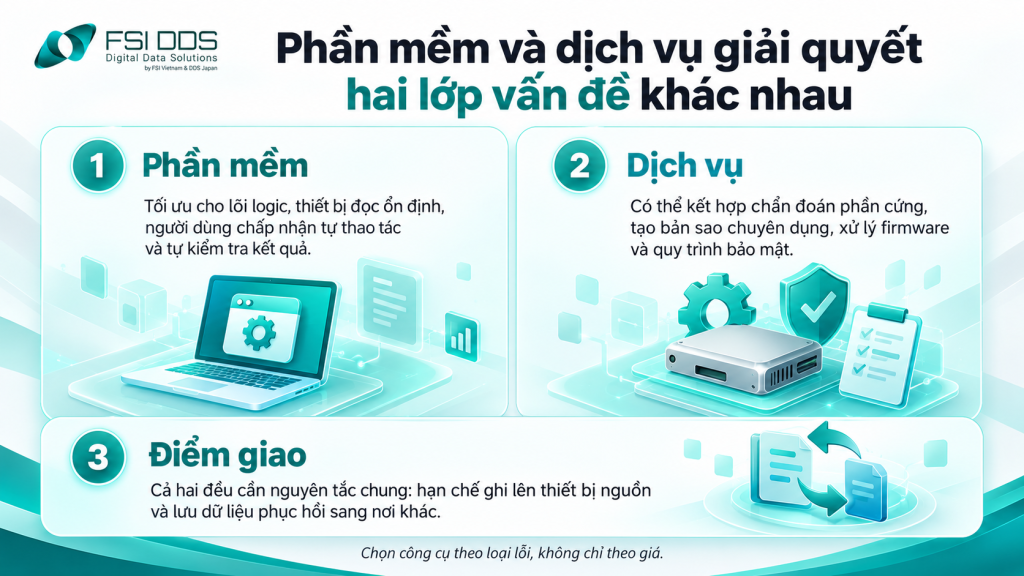
Phần mềm và dịch vụ giải quyết hai lớp vấn đề khác nhau.
Kết luận: miễn phí phù hợp lỗi nhẹ, dịch vụ phù hợp rủi ro cao
Phần mềm khôi phục dữ liệu miễn phí là công cụ hữu ích, nhưng hiệu quả nhất khi được đặt đúng bối cảnh. Nó phù hợp với lỗi logic nhẹ, thiết bị ổn định và dữ liệu có mức rủi ro chấp nhận được. Khi phần cứng bất thường, SSD có dấu hiệu lỗi sâu hoặc dữ liệu mang giá trị vận hành, tài chính hay pháp lý, ưu tiên bảo toàn thiết bị và đánh giá chuyên sâu sẽ hợp lý hơn.
Điểm mấu chốt là dùng đúng ngưỡng: phần mềm khôi phục dữ liệu miễn phí phù hợp khi ổ còn khỏe; phần mềm khôi phục dữ liệu miễn phí không nên được dùng như phép thử trên thiết bị đang hỏng.
Người dùng cần tư vấn có thể tham khảo dịch vụ khôi phục dữ liệu F-DDR của FSI DDS. Ngoài phục hồi dữ liệu, FSI DDS còn công bố các nhóm dịch vụ bảo vệ dữ liệu, xóa dữ liệu vĩnh viễn và pháp y kỹ thuật số. Trước khi lựa chọn, nên mô tả đúng tình trạng thiết bị, những thao tác đã thực hiện và mức độ quan trọng của dữ liệu để phương án đánh giá sát hơn.
Nguồn tham khảo
- FSI DDS – Phần mềm khôi phục dữ liệu: Giải pháp nhanh hay rủi ro tiềm ẩn?
- FSI DDS – F-DDR, Dịch vụ khôi phục dữ liệu chuyên sâu
- Microsoft Support – Windows File Recovery
- CGSecurity – TestDisk & PhotoRec documentation
- CGSecurity – Recovering deleted files using PhotoRec
- CCleaner – Recuva Free / Professional
Câu hỏi thường gặp
Phần mềm khôi phục dữ liệu miễn phí có khôi phục được file đã xóa vĩnh viễn không?
Có thể, nếu dữ liệu chưa bị ghi đè và dấu vết cần thiết vẫn còn. Tuy nhiên, việc xóa “vĩnh viễn” không đồng nghĩa file chắc chắn còn phục hồi được. Kết quả phụ thuộc loại thiết bị, hệ thống tệp, mức sử dụng sau khi xóa và cơ chế như TRIM trên SSD; vì vậy phần mềm khôi phục dữ liệu miễn phí không thể bảo đảm thành công.
Có nên cài phần mềm vào chính ổ đang mất dữ liệu không?
Không nên. Việc cài đặt có thể tạo file mới và ghi đè vùng đang cần phục hồi. Hãy dùng ổ khác để cài/chạy khi có thể và luôn lưu dữ liệu phục hồi sang thiết bị khác.
Windows File Recovery có thật sự miễn phí không?
Có. Microsoft phát hành Windows File Recovery miễn phí qua Microsoft Store. Đây là công cụ dòng lệnh và yêu cầu ổ nguồn, ổ đích khác nhau.
PhotoRec có lấy lại tên file và thư mục cũ không?
Thông thường không. Tài liệu CGSecurity nêu PhotoRec tìm dữ liệu theo chữ ký và không khôi phục tên file hay cấu trúc thư mục gốc. Đây là hạn chế quan trọng khi cần giữ nguyên tổ chức dữ liệu.
Khi nào nên bỏ qua phần mềm và dùng dịch vụ ngay?
Khi ổ không nhận, kêu lạ, nóng bất thường, mất kết nối, sai dung lượng, có dấu hiệu hỏng vật lý, hoặc dữ liệu là bản duy nhất có giá trị cao. Đây là các trường hợp mà thử quét có thể làm tăng rủi ro mà không giải quyết được nguyên nhân gốc.