
Ổ cứng bỗng biến mất, báo RAW, yêu cầu format hoặc phát tiếng lạ thường khiến người dùng muốn “sửa ngay”. Tuy nhiên, với dữ liệu quan trọng, thao tác sửa sai có thể làm tình trạng khó cứu hơn. Hướng dẫn này giúp bạn khôi phục ổ cứng bị lỗi theo cách thận trọng: nhận diện loại lỗi, kiểm tra các yếu tố đơn giản tại nhà, sao lưu khi còn đọc được và biết thời điểm nên dừng để mang thiết bị đến trung tâm.
6 điều cần nhớ
- Nếu ổ có tiếng click, cào, không quay ổn định hoặc rơi va đập, hãy ngắt nguồn và không thử bật nhiều lần.
- Nếu ổ vẫn nhận bình thường, ưu tiên sao chép dữ liệu quan trọng trước khi chạy công cụ sửa lỗi.
- Kiểm tra cáp, cổng USB/SATA, nguồn cấp và thử trên máy khác trước khi kết luận ổ hỏng.
- SMART và bài kiểm tra của hãng hỗ trợ chuẩn đoán, nhưng không thay thế việc sao lưu dữ liệu.
- CHKDSK có thể sửa lỗi hệ thống tệp; chỉ nên dùng sau khi dữ liệu quan trọng đã được bảo vệ.
- Nếu dữ liệu có giá trị cao, ổ rơi nước, cháy mạch, kêu bất thường hoặc liên tục mất kết nối, nên dừng chuẩn đoán tại nhà.
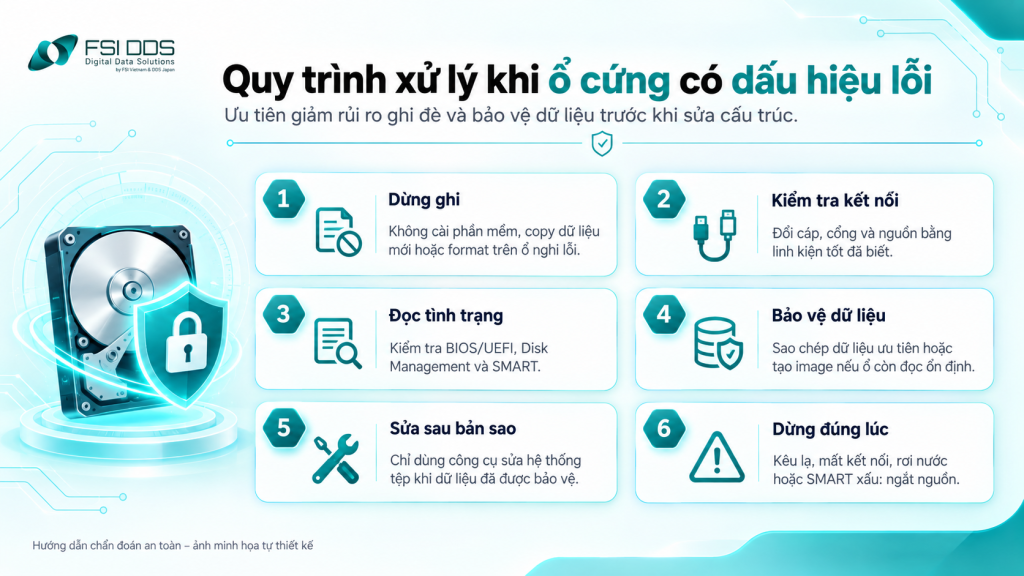
Khôi phục ổ cứng bị lỗi: quy trình xử lý an toàn
Khi nào cần nghĩ đến khôi phục ổ cứng bị lỗi?
Khôi phục ổ cứng bị lỗi không chỉ áp dụng khi ổ hoàn toàn “chết”. Nhiều trường hợp bắt đầu bằng dấu hiệu nhỏ như mở thư mục chậm, file báo lỗi, Windows treo khi cắm ổ hoặc dung lượng hiển thị bất thường. Nhận diện sớm giúp bạn giảm số lần đọc ghi không cần thiết và tăng cơ hội giữ được dữ liệu.
Một ổ HDD hoặc SSD có thể gặp lỗi logic, lỗi kết nối, lỗi nguồn, lỗi firmware hoặc lỗi phần cứng. Cách xử lý mỗi nhóm khác nhau. Vì vậy, mục tiêu đầu tiên tại nhà là phân loại triệu chứng, không phải cố gắng làm cho ổ “hoạt động lại bằng mọi giá”. Đây là nguyên tắc cốt lõi của khôi phục ổ cứng bị lỗi.
Dấu hiệu thường gặp của lỗi logic
Lỗi logic xảy ra khi cấu trúc dữ liệu hoặc hệ thống tệp bị hỏng nhưng phần cứng có thể vẫn hoạt động. Bạn có thể gặp tình trạng ổ cứng báo RAW, Windows yêu cầu format, thư mục biến mất, file không mở được hoặc ổ xuất hiện đúng dung lượng nhưng không truy cập bình thường.
Trong nhóm này, việc khôi phục ổ cứng bị lỗi có thể thực hiện bằng phần mềm, bản sao hoặc công cụ hệ thống. Tuy nhiên, hãy tránh ghi dữ liệu mới lên chính ổ cần cứu. Mọi thao tác cài phần mềm, tải file hoặc tạo thư mục mới trên ổ nguồn đều có thể ghi đè dữ liệu cũ.
Dấu hiệu nghiêng về lỗi phần cứng
Lỗi phần cứng thường đi kèm tiếng động bất thường, mất kết nối ngẫu nhiên, tốc độ tụt mạnh, máy treo khi đọc một vùng dữ liệu hoặc ổ không được nhận ổn định trong BIOS/UEFI. HDD từng rơi, va đập hoặc vào nước cần được xem là trường hợp rủi ro cao.
Với SSD, lỗi phần cứng thường “im lặng” hơn vì không có bộ phận quay. Ổ có thể biến mất, chỉ hiện trong vài giây, báo dung lượng sai hoặc không thể khởi tạo. Nếu dữ liệu quan trọng, không nên lặp lại chu kỳ cắm-rút và bật-tắt nhiều lần để thử vận may.
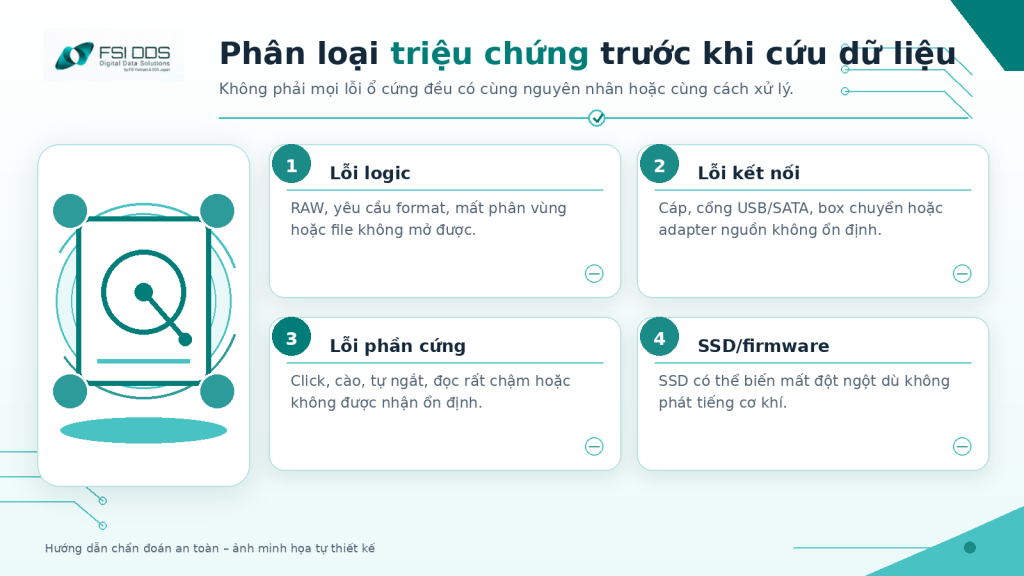
Khôi phục ổ cứng bị lỗi: phân loại triệu chứng
Vì sao phải chuẩn đoán trước khi cố sửa ổ cứng?
Nguyên tắc an toàn là “bảo vệ dữ liệu trước, sửa cấu trúc sau”. Nếu ổ còn đọc được, hãy sao lưu dữ liệu không thể thay thế sang ổ khác. Nếu ổ đọc chập chờn, ưu tiên tạo bản sao theo sector bằng công cụ chuyên dụng thay vì mở từng thư mục nhiều lần.
Microsoft mô tả CHKDSK là công cụ kiểm tra hệ thống tệp và metadata của volume. Khi dùng các tham số sửa như /f hoặc /r, công cụ có thể thay đổi cấu trúc trên volume. Vì vậy, với mục tiêu khôi phục ổ cứng bị lỗi, việc chạy lệnh sửa chỉ phù hợp khi dữ liệu quan trọng đã có bản sao an toàn.
Quy trình khôi phục ổ cứng bị lỗi: 7 bước chuẩn đoán tại nhà
Quy trình chuẩn đoán ổ cứng tại nhà dưới đây đi từ thao tác ít rủi ro đến thao tác có tác động lớn hơn. Nếu gặp dấu hiệu phần cứng nghiêm trọng ở bất kỳ bước nào, hãy dừng quy trình và chuyển sang trung tâm cứu dữ liệu. Không cần hoàn thành đủ bảy bước bằng mọi giá. Đây là nguyên tắc cốt lõi của khôi phục ổ cứng bị lỗi.
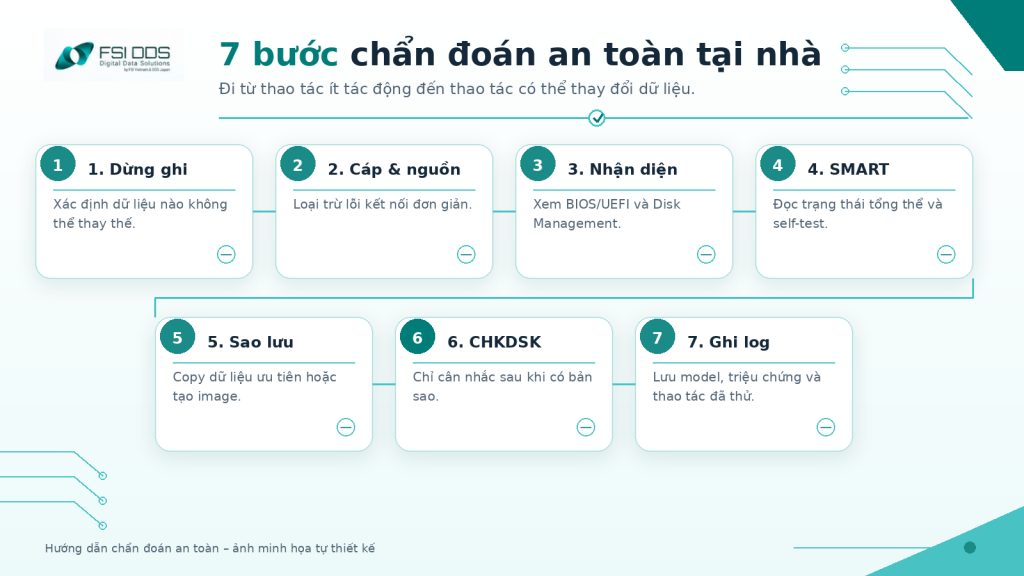
Khôi phục ổ cứng bị lỗi: 7 bước chuẩn đoán tại nhà
Bước 1 – Dừng ghi dữ liệu và xác định mức độ quan trọng
Trước tiên, hãy ngừng tải file, cài phần mềm, copy dữ liệu mới hoặc chống phân mảnh trên ổ nghi lỗi. Nếu đó là ổ hệ điều hành, hạn chế khởi động lại nhiều lần. Với dữ liệu duy nhất như ảnh gia đình, hồ sơ công việc hoặc dữ liệu kế toán, mức độ ưu tiên phải là bảo toàn.
Một câu hỏi hữu ích là: “Nếu ổ hỏng hoàn toàn sau lần thử tiếp theo, tôi có chấp nhận mất dữ liệu không?”. Nếu câu trả lời là không, cách khôi phục ổ cứng bị lỗi an toàn hơn thường là dừng thao tác và nhờ kỹ thuật viên đánh giá.
Bước 2 – Kiểm tra cáp, cổng và nguồn điện
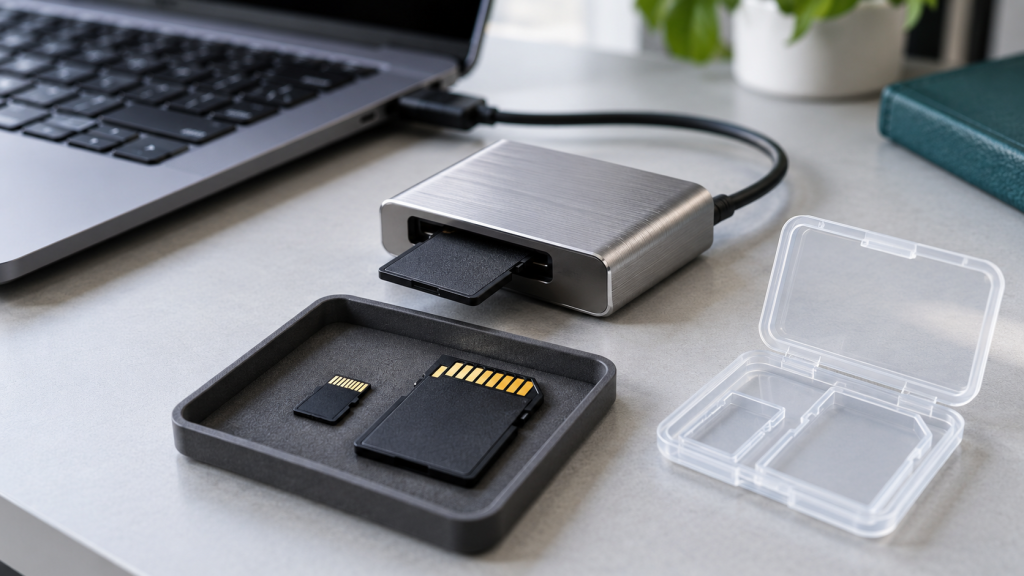
Nhiều lỗi tưởng như hỏng ổ thực tế đến từ cáp USB, cáp SATA, đầu chuyển hoặc nguồn không ổn định. Hãy thử một cáp tốt đã biết, đổi cổng USB, tránh hub không cấp nguồn và thử thiết bị trên một máy tính khác nếu có thể.
Bước 3 – Kiểm tra BIOS/UEFI và Disk Management
Trong quá trình khôi phục ổ cứng bị lỗi, nếu máy không hiện ký tự ổ đĩa, hãy xem thiết bị có xuất hiện trong BIOS/UEFI hoặc Disk Management của Windows hay không. Việc xuất hiện ở mức phần cứng nhưng không có ký tự ổ thường gợi ý vấn đề phân vùng, hệ thống tệp hoặc ký tự ổ, thay vì kết luận ngay rằng thiết bị đã hỏng hoàn toàn.kiểm tra ổ cứng
Không chọn “Initialize Disk”, “New Simple Volume” hoặc “Format” nếu ổ chứa dữ liệu cần cứu. Các thao tác này phục vụ việc đưa ổ về trạng thái sử dụng, không phải khôi phục dữ liệu cũ. Khi khôi phục ổ cứng bị lỗi, mục tiêu là giữ nguyên nguồn dữ liệu càng lâu càng tốt.
Bước 4 – Đọc SMART nhưng không phụ thuộc tuyệt đối
Khi kiểm tra SMART ổ cứng, cần hiểu đây là cơ chế tự giám sát dùng các thuộc tính và bài tự kiểm để phản ánh sức khỏe thiết bị. Western Digital cho biết giá trị và ngưỡng SMART có thể do từng hãng định nghĩa, vì vậy không nên diễn giải một con số riêng lẻ theo cách máy móc.
Bạn nên chú ý trạng thái tổng thể, lỗi tự kiểm, số sector không ổn định hoặc lỗi đọc ghi tăng theo thời gian. Nếu phần mềm báo “Caution”, “Bad”, “SMART Trip” hoặc self-test thất bại, hãy ưu tiên sao lưu và ngừng các bài test kéo dài nếu dữ liệu quan trọng.
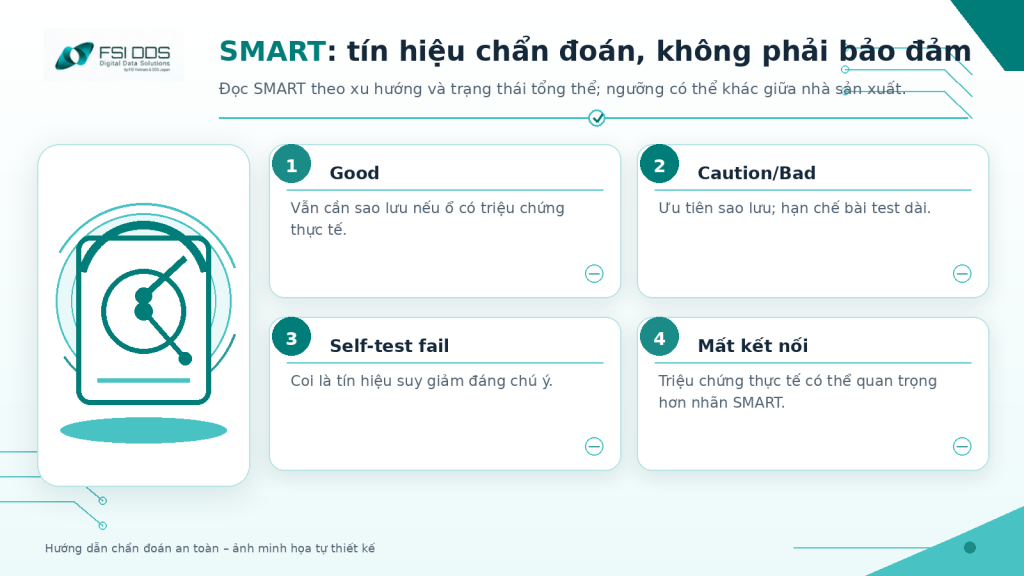
Khôi phục ổ cứng bị lỗi: cách đọc SMART thận trọng
Bước 5 – Sao lưu dữ liệu hoặc tạo bản sao trước khi sửa
Nếu ổ đọc ổn định, hãy chép dữ liệu theo thứ tự ưu tiên: tài liệu quan trọng trước, file lớn ít quan trọng sau. Đây là bước then chốt khi khôi phục ổ cứng bị lỗi, vì một bản sao tốt giúp giảm nhu cầu đọc đi đọc lại ổ nguồn. Không nên bắt đầu bằng việc copy toàn bộ ổ nếu thiết bị đã có dấu hiệu suy giảm, vì quá trình kéo dài có thể khiến ổ lỗi nặng hơn.
Bước 6 – Chỉ chạy CHKDSK khi dữ liệu đã được bảo vệ
CHKDSK không phải công cụ cứu file chuyên dụng. Theo tài liệu Microsoft, chạy không tham số chủ yếu kiểm tra trạng thái; các tham số như /f, /r hoặc /x có thể sửa lỗi trên volume. Việc sửa có thể hữu ích cho ổ dùng tiếp, nhưng không nên là phản xạ đầu tiên khi dữ liệu chưa sao lưu.
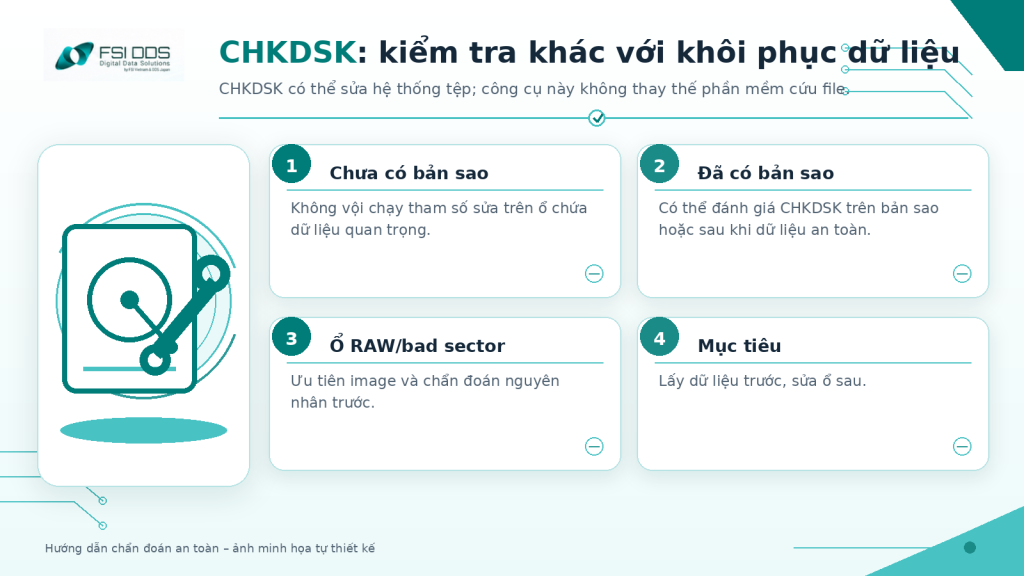
Khôi phục ổ cứng bị lỗi: chỉ dùng CHKDSK đúng lúc
Bước 7 – Ghi lại kết quả và quyết định dừng đúng lúc
Điểm dừng an toàn quan trọng hơn việc thử thêm một công cụ. Nếu ổ bắt đầu kêu, nóng bất thường, tự ngắt hoặc tốc độ giảm rõ rệt trong quá trình chuẩn đoán, hãy dừng nguồn. Khôi phục ổ cứng bị lỗi hiệu quả không đồng nghĩa với thử càng nhiều phần mềm càng tốt. Đây là nguyên tắc cốt lõi của khôi phục ổ cứng bị lỗi.
Bảng chuẩn đoán nhanh: triệu chứng nào có thể tự kiểm tra?
| Triệu chứng | Khả năng | Việc nên làm trước | Có nên tiếp tục tại nhà? |
| Ổ không hiện trong File Explorer nhưng có trong Disk Management | Ký tự ổ/phân vùng/hệ thống tệp | Kiểm tra trạng thái, không format | Có, nếu ổ đọc ổn định |
| Ổ báo RAW hoặc yêu cầu format | Lỗi hệ thống tệp/phân vùng | Dừng ghi, tạo bản sao | Có giới hạn |
| HDD phát tiếng click, cào hoặc quay-ngắt | Cơ khí/đầu đọc/nguồn | Ngắt nguồn | Không |
| Ổ từng rơi, va đập, vào nước | Cơ khí/mạch | Ngắt nguồn, không sấy nóng | Không |
| SSD biến mất ngẫu nhiên | Controller/firmware/nguồn | Đổi cáp/cổng một lần, sao lưu nếu nhận | Có giới hạn |
| SMART báo lỗi hoặc self-test thất bại | Suy giảm phần cứng | Sao lưu ngay | Không nên test dài |
| Ổ mở file rất chậm, máy treo khi truy cập | Bad sector/lỗi đọc | Sao lưu ưu tiên hoặc image | Có giới hạn |
Những thao tác nào nên tránh khi khôi phục ổ cứng bị lỗi?
Không format chỉ vì Windows yêu cầu
Thông báo “You need to format the disk before you can use it” không có nghĩa dữ liệu đã mất hoàn toàn. Nó chỉ cho biết Windows không thể gắn hệ thống tệp theo cách bình thường. Nếu chọn format, metadata có thể bị thay đổi và làm quy trình cứu dữ liệu phức tạp hơn.
Không chạy phần mềm sửa lỗi nối tiếp nhau
Mỗi công cụ có thể hiểu cấu trúc ổ theo cách khác nhau. Việc chạy nhiều chương trình sửa phân vùng, repair file system và “fix bad sector” trên cùng ổ nguồn có thể tạo ra chuỗi thay đổi khó đảo ngược. Điều này đặc biệt nguy hiểm khi bạn không có image dự phòng.
Không mở nắp HDD trong môi trường gia đình
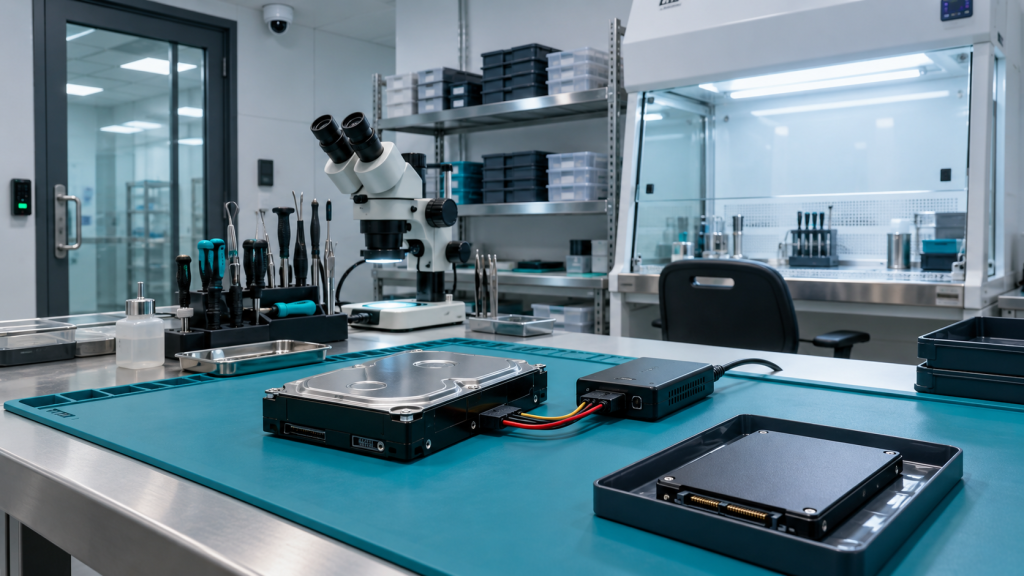
Bên trong HDD có platter, đầu đọc và cơ cấu định vị với dung sai rất nhỏ. Mở nắp trong phòng bình thường có thể đưa bụi vào bề mặt đĩa và làm tăng nguy cơ xước platter. Video trên mạng không phản ánh đầy đủ yêu cầu về môi trường và thiết bị chuyên dụng.
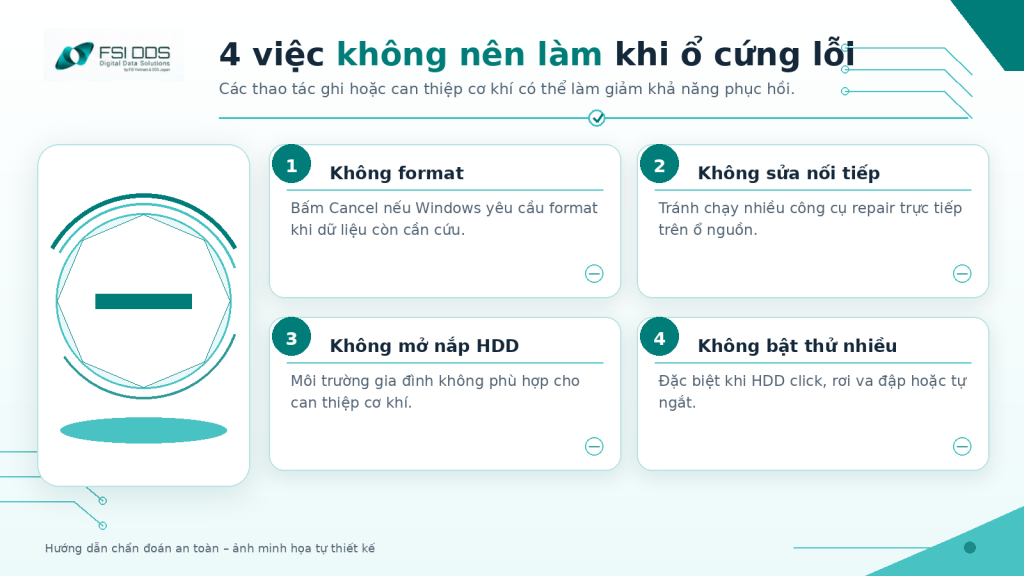
Khôi phục ổ cứng bị lỗi: các thao tác cần tránh
Ba góc chuẩn đoán mới giúp giảm rủi ro mất dữ liệu
1. Tách “mục tiêu lấy dữ liệu” khỏi “mục tiêu sửa ổ”
Cách an toàn hơn là chia quy trình thành hai giai đoạn. Giai đoạn một chỉ bảo vệ và trích xuất dữ liệu. Giai đoạn hai mới đánh giá ổ còn đáng tin để sử dụng tiếp hay cần thay thế. Cách tách này giúp quyết định khôi phục ổ cứng bị lỗi rõ ràng hơn.
2. Xếp hạng thao tác theo “mức độ ghi lên ổ nguồn”
Bạn có thể coi mỗi thao tác là một mức rủi ro. Kiểm tra cáp hoặc đọc thông tin thiết bị gần như không ghi dữ liệu. Sao chép file chủ yếu đọc. CHKDSK sửa lỗi, format, initialize và các tính năng “Fix All” có thể thay đổi dữ liệu hoặc cấu trúc trên ổ.
3. Dùng “ngân sách số lần thử” cho ổ chập chờn
Ổ đang suy giảm không nên bị bật tắt và quét lặp lại vô hạn. Bạn có thể đặt một ngân sách thử rất nhỏ: một lần đổi cáp/cổng, một lần kiểm tra nhận diện, một lần đọc SMART và một lần sao lưu có kiểm soát nếu ổ ổn định.
HDD và SSD khác nhau thế nào khi chuẩn đoán?
SSD không có bộ phận cơ khí, nhưng controller, NAND, firmware và nguồn vẫn có thể lỗi. Một SSD hỏng có thể biến mất đột ngột mà không phát tiếng cảnh báo. Vì vậy, khôi phục ổ cứng bị lỗi dạng SSD cần dựa nhiều hơn vào khả năng nhận diện, SMART, log hệ thống và độ ổn định khi đọc.
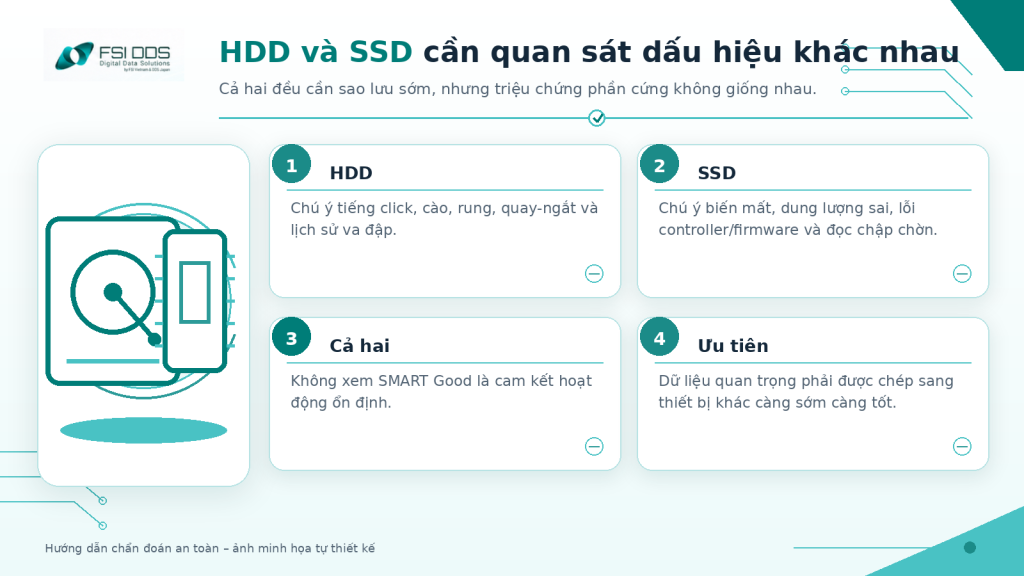
Khôi phục ổ cứng bị lỗi: khác biệt giữa HDD và SSD
Khi nào khôi phục ổ cứng bị lỗi cần mang đến trung tâm?
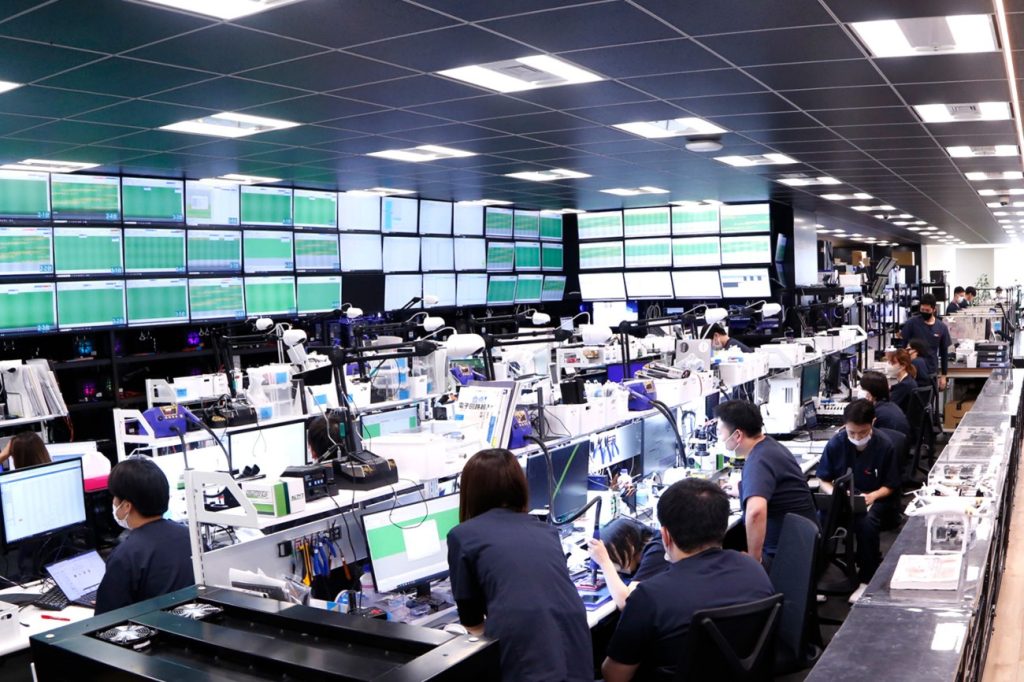
Bạn nên dừng xử lý tại nhà khi gặp một trong các dấu hiệu: HDD phát tiếng cơ khí lạ, ổ từng rơi hoặc vào nước, có mùi cháy, không quay, không nhận ổn định, SMART báo lỗi nghiêm trọng hoặc dữ liệu có giá trị cao nhưng chỉ tồn tại trên một bản duy nhất. Khi đó, cứu dữ liệu ổ cứng tại đơn vị chuyên môn thường an toàn hơn việc tiếp tục thử nhiều lần tại nhà.
Nếu cần dịch vụ cứu dữ liệu HDD/SSD, đơn vị phù hợp nên giải thích rõ quy trình chuẩn đoán, phạm vi xử lý, chi phí dự kiến, chính sách bảo mật và điều kiện thanh toán. Không nên tin các cam kết “100% lấy lại dữ liệu” trước khi thiết bị được kiểm tra, vì khả năng phục hồi phụ thuộc mức độ hư hỏng thực tế.
Xem thêm: Giải pháp ngăn rò rỉ dữ liệu đầu ra F-DDH BOX
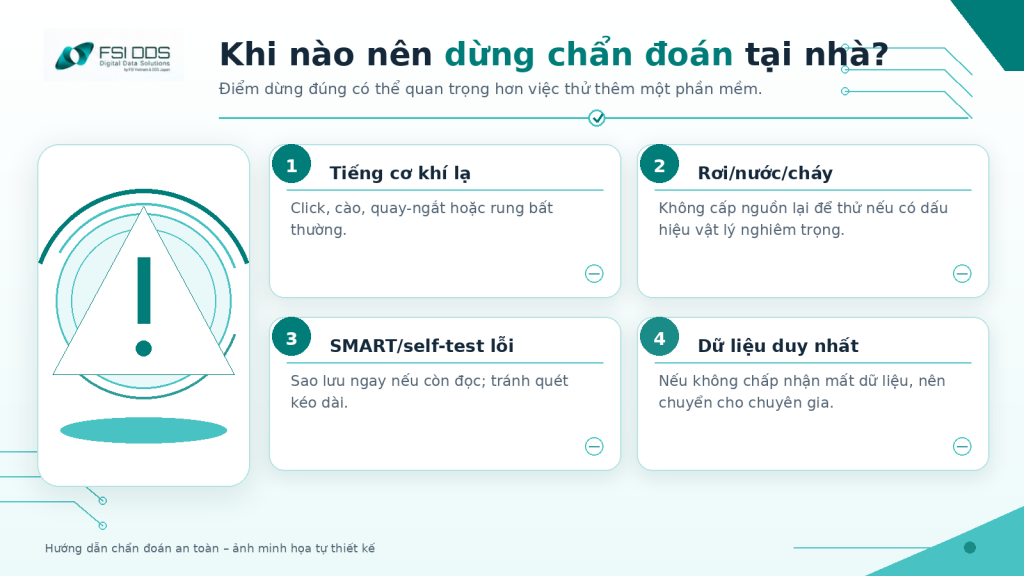
Khôi phục ổ cứng bị lỗi: dấu hiệu cần dừng tại nhà
Kết luận
Khôi phục ổ cứng bị lỗi tại nhà nên bắt đầu bằng chuẩn đoán thận trọng, không phải bằng lệnh sửa mạnh. Hãy kiểm tra kết nối, khả năng nhận diện, SMART và ưu tiên sao lưu khi ổ còn đọc được. Với HDD kêu lạ, ổ va đập, SSD mất kết nối liên tục hoặc dữ liệu không thể thay thế, dừng thao tác sớm là lựa chọn an toàn hơn. Đây là nguyên tắc cốt lõi của khôi phục ổ cứng bị lỗi.
Nếu bạn cần đánh giá chuyên sâu, hãy liên hệ trung tâm cứu dữ liệu có chính sách bảo mật và quy trình chuẩn đoán minh bạch. Trước khi gửi thiết bị, chuẩn bị model ổ, triệu chứng, lịch sử sự cố và danh sách dữ liệu ưu tiên để quá trình tiếp nhận chính xác hơn.
Nguồn tham khảo
- Microsoft (2025), “chkdsk”, Microsoft Learn
- Western Digital (2026), “S.M.A.R.T.”
- Seagate (n.d.), “SeaTools Bootable – Using SeaTools”
- Seagate (n.d.), “SeaTools”
Câu hỏi thường gặp về khôi phục ổ cứng bị lỗi
Ổ cứng báo RAW có lấy lại dữ liệu được không?
Có thể, nhưng khả năng khôi phục phụ thuộc nguyên nhân và tình trạng vật lý của ổ. RAW thường cho thấy Windows không đọc được hệ thống tệp như bình thường; dữ liệu chưa chắc đã mất. Nếu dữ liệu quan trọng, không nên format ổ hoặc chạy lệnh sửa ngay. Hãy hạn chế ghi thêm dữ liệu, kiểm tra khả năng nhận diện và ưu tiên tạo bản sao hoặc image trước khi dùng phần mềm cứu dữ liệu.
CHKDSK có làm mất dữ liệu không?
CHKDSK có thể thay đổi cấu trúc hệ thống tệp để sửa lỗi. Trong một số trường hợp, các mục bị hỏng có thể bị loại bỏ, chuyển thành tệp .CHK hoặc khiến việc phục hồi dữ liệu sau đó khó hơn. Vì vậy, nếu ổ chứa dữ liệu quan trọng hoặc đang có dấu hiệu suy giảm, hãy sao lưu hoặc tạo image trước. Chỉ nên chạy CHKDSK khi đã chấp nhận rủi ro và mục tiêu chính là sửa hệ thống tệp, không phải ưu tiên cứu dữ liệu.
Ổ cứng phát tiếng click có nên cho vào tủ lạnh?
Không. Cho ổ cứng vào tủ lạnh là mẹo truyền miệng có thể gây ngưng tụ hơi nước, làm tăng nguy cơ chập điện, ăn mòn hoặc hư hỏng thêm. HDD phát tiếng click lặp lại thường liên quan đến cơ cấu cơ khí, đầu đọc hoặc khả năng định vị. Nếu dữ liệu quan trọng, nên tắt ổ, tránh bật thử nhiều lần và chuyển sang đơn vị cứu dữ liệu có thiết bị chuyên dụng.
SMART “Good” có nghĩa ổ hoàn toàn khỏe không?
Không. SMART hữu ích để phát hiện nhiều dấu hiệu suy giảm, nhưng không dự đoán được mọi dạng lỗi. Nếu ổ có triệu chứng mất kết nối, lỗi đọc hoặc tiếng lạ, hãy coi triệu chứng thực tế là tín hiệu quan trọng dù phần mềm vẫn hiển thị “Good”.
Có thể cài phần mềm cứu dữ liệu lên chính ổ cần cứu không?
Không nên. Việc cài phần mềm, tải tệp hoặc lưu kết quả phục hồi lên chính ổ đang cần cứu có thể ghi đè lên vùng dữ liệu cũ và làm giảm khả năng khôi phục. Hãy cài công cụ trên một ổ khác và lưu dữ liệu phục hồi sang thiết bị đích riêng. Với ổ có dấu hiệu lỗi phần cứng hoặc đọc rất chậm, nên ưu tiên tạo image trước thay vì quét trực tiếp nhiều lần.
Bao giờ nên thay ổ thay vì tiếp tục sử dụng?
Nên cân nhắc thay ổ khi thiết bị thường xuyên mất kết nối, xuất hiện lỗi đọc ghi lặp lại, SMART cảnh báo suy giảm, số bad sector tăng, tốc độ giảm bất thường hoặc ổ đã từng phát sinh sự cố ảnh hưởng đến dữ liệu. Với ổ dùng cho dữ liệu quan trọng, không nên chờ đến khi thiết bị hỏng hoàn toàn mới thay. Hãy sao lưu dữ liệu sang thiết bị mới, xác minh bản sao hoạt động bình thường rồi mới ngừng sử dụng ổ cũ.