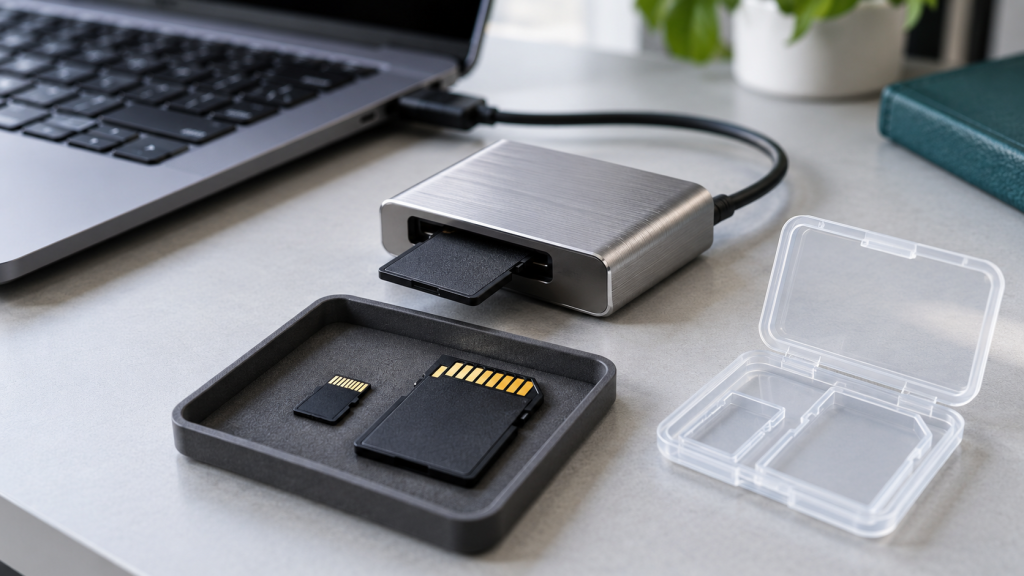

USB chứa báo cáo, ảnh, hồ sơ kế toán hoặc tài liệu dự án có thể mất file chỉ sau một thao tác xóa nhầm. Khi đó, khôi phục dữ liệu USB bị xóa không nên bắt đầu bằng việc cài thật nhiều phần mềm. Ưu tiên đầu tiên là giữ nguyên trạng thái lưu trữ, ngăn phát sinh dữ liệu mới và tách ổ nguồn khỏi nơi lưu kết quả. Bài viết hướng dẫn một quy trình 7 bước dành riêng cho USB còn nhận ổn định, đồng thời chỉ ra thời điểm cần dừng tự xử lý.
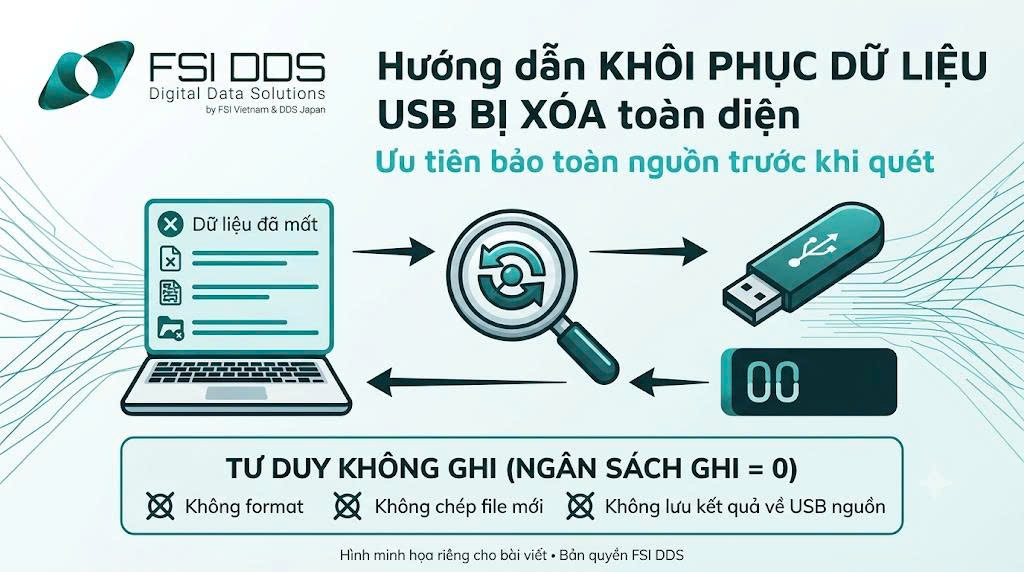
Khôi phục dữ liệu USB bị xóa: ưu tiên không ghi mới
Khôi phục dữ liệu USB bị xóa cần làm gì ngay?
Việc đầu tiên là đặt “ngân sách ghi” của USB về 0. Nghĩa là từ lúc phát hiện file biến mất, bạn không cho phép bất kỳ thao tác nào ghi thêm dữ liệu lên thiết bị. Quy tắc này giúp giảm nguy cơ vùng lưu trữ cũ bị dùng lại cho tệp mới. Microsoft cũng lưu ý rằng vùng của tệp đã xóa thường được đánh dấu là trống và có thể bị ghi đè khi thiết bị tiếp tục được sử dụng. (Microsoft Support, truy cập 04/09/2026).
Dừng sử dụng USB trước khi tìm phần mềm
Rút USB theo cách an toàn, ghi lại thời điểm xóa nhầm và những thao tác đã làm sau đó. Nếu vừa xóa file rồi chưa sao chép thêm gì, điều kiện xử lý thường thuận lợi hơn so với USB đã tiếp tục được dùng. Khôi phục dữ liệu USB bị xóa nên bắt đầu từ bảo toàn hiện trạng, không bắt đầu từ việc thử lần lượt nhiều công cụ.
Phân loại nhanh: xóa nhầm hay USB đang hỏng?
Xóa nhầm là lỗi logic: USB vẫn nhận đúng dung lượng, mở được và không mất kết nối. USB chập chờn, nóng nhanh, sai dung lượng hoặc gãy đầu cắm lại nghiêng về lỗi phần cứng. Khôi phục dữ liệu USB bị xóa chỉ nên tự thực hiện khi thiết bị đọc ổn định. Quét sâu trên USB lỗi vật lý có thể khiến việc đọc dữ liệu khó hơn.
Vì sao file đã xóa vẫn có thể còn trên USB?
Khi người dùng xóa một tệp, hệ thống tệp thường cập nhật thông tin quản lý trước khi toàn bộ nội dung cũ bị thay thế. Vùng đó có thể được xem là không còn sử dụng và sẵn sàng cho dữ liệu mới. Vì vậy, khôi phục dữ liệu USB bị xóa có cơ hội khi các khối chứa nội dung cũ chưa bị ghi đè. Cơ hội thực tế còn phụ thuộc hệ thống tệp, tình trạng NAND, controller và lịch sử sử dụng sau khi xóa.
FAT, exFAT và NTFS ảnh hưởng cách quét như thế nào?
Nhiều USB dùng FAT32 hoặc exFAT để tương thích với nhiều thiết bị; một số dùng NTFS trên Windows. Khi khôi phục dữ liệu USB bị xóa, xác định đúng hệ thống tệp giúp chọn chế độ quét. Microsoft khuyến nghị Extensive cho FAT và exFAT, còn NTFS mới xóa có thể thử Regular.
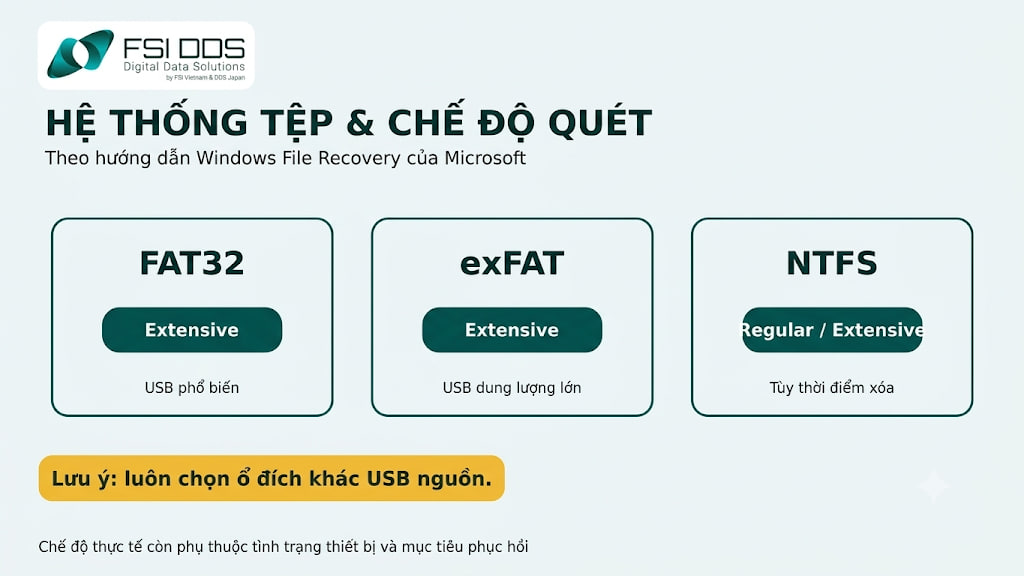
FAT, exFAT và NTFS cần chế độ quét phù hợp
Ghi đè là rủi ro lớn nhất sau khi xóa
Một file mới chỉ vài megabyte vẫn có thể dùng đúng vùng chứa một phần dữ liệu cũ. Khi khối đã bị thay thế, quét sâu hơn không thể tái tạo phần đã ghi đè. Vì vậy, khôi phục dữ liệu USB bị xóa phải tách thiết bị nguồn khỏi nơi chứa phần mềm, file tạm và kết quả.
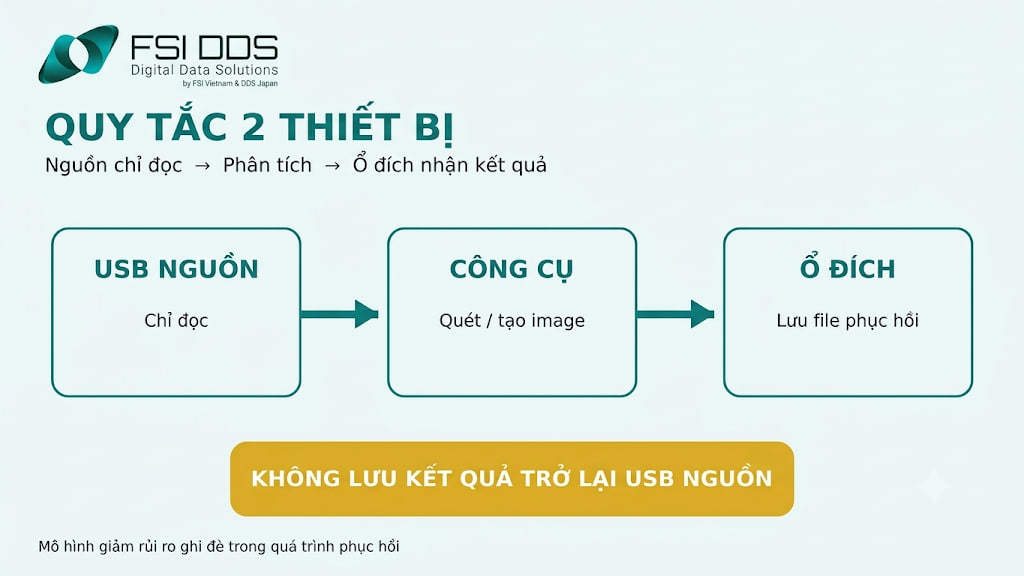
Quy tắc hai thiết bị giúp hạn chế ghi đè dữ liệu
7 bước khôi phục dữ liệu USB bị xóa an toàn
Khôi phục dữ liệu USB bị xóa theo quy trình dưới đây chỉ áp dụng khi USB còn nhận ổn định, không có dấu hiệu hư hỏng vật lý. Mục tiêu là giảm số lần thao tác trực tiếp trên nguồn. Với dữ liệu duy nhất hoặc có giá trị cao, ưu tiên tạo image và làm việc trên bản sao.
Bước 1: Khóa mọi thao tác ghi lên USB nguồn
Không mở tài liệu rồi bấm Save, không xóa thêm file và không chép dữ liệu mới vào USB. Bạn cũng không nên đổi tên, di chuyển thư mục hoặc tạo thư mục “Recovery” ngay trên thiết bị. Trong khôi phục dữ liệu USB bị xóa, thao tác tưởng vô hại vẫn có thể tạo metadata hoặc dữ liệu mới. Hãy coi USB là nguồn chỉ đọc cho đến khi hoàn tất.
Bước 2: Ghi nhận hiện trạng trước khi quét
Chụp lại dung lượng hiển thị, ký tự ổ đĩa, thông báo lỗi và thời điểm sự cố. Ghi thêm tên file quan trọng, đuôi file và thư mục dự kiến. Danh sách này giúp khôi phục dữ liệu USB bị xóa theo bộ lọc chính xác hơn. Nếu đã format hoặc sửa lỗi sau khi xóa, cần ghi rõ.
Bước 3: Chuẩn bị ổ đích riêng
Ổ đích có thể là ổ trong máy tính hoặc ổ ngoài khỏe, miễn không phải USB nguồn. Microsoft yêu cầu nguồn và đích trong Windows File Recovery phải khác nhau. CGSecurity cũng cảnh báo không lưu tệp phục hồi về hệ thống tệp nguồn. Đây là điều kiện bắt buộc khi khôi phục dữ liệu USB bị xóa. (Microsoft Support; CGSecurity, truy cập 04/09/2026).
Bước 4: Tạo image nếu dữ liệu quan trọng
Với tài liệu công việc, hồ sơ kế toán hoặc USB có lịch sử chập chờn, một bản image giúp tách quá trình phân tích khỏi thiết bị gốc. Mô hình an toàn gồm ba lớp: USB nguồn, file image làm việc và ổ đích nhận kết quả. Khôi phục dữ liệu USB bị xóa từ image giúp giảm số lần đọc trực tiếp. Tuy nhiên, thao tác tạo image cần công cụ phù hợp và nên dừng nếu USB mất kết nối liên tục.
Bước 5: Quét theo loại file và hệ thống tệp
Thay vì quét mọi thứ ngay từ đầu, hãy ưu tiên loại tệp cần nhất như DOCX, XLSX, PDF, JPG hoặc MP4. Bộ lọc hẹp giúp kết quả dễ kiểm tra và hạn chế thời gian xử lý. Nếu công cụ hỗ trợ chọn vùng trống hoặc quét sâu, chỉ dùng khi phù hợp với hệ thống tệp. Không nên chạy nhiều phần mềm liên tiếp chỉ vì lần đầu chưa thấy đúng tên file.
Bước 6: Lưu toàn bộ kết quả sang ổ khác
Đây là quy tắc hai thiết bị: một thiết bị chỉ làm nguồn, một thiết bị nhận kết quả. Không lưu file phục hồi trở lại USB, kể cả khi phần mềm cho phép. Khi khôi phục dữ liệu USB bị xóa, một thao tác lưu sai vị trí có thể chiếm vùng chứa file khác chưa được phục hồi. Tạo thư mục kết quả theo ngày và tách từng nhóm định dạng để kiểm tra.
Bước 7: Kiểm tra file trước khi tái sử dụng USB
Số lượng file tìm thấy chưa phản ánh chất lượng phục hồi. Hãy mở thử tài liệu, bảng tính, ảnh và video trên ổ đích. Với dữ liệu quan trọng, tạo thêm một bản sao trước khi tái sử dụng USB. Khôi phục dữ liệu USB bị xóa chỉ hoàn tất khi file cần thiết mở được và đã được lưu an toàn.
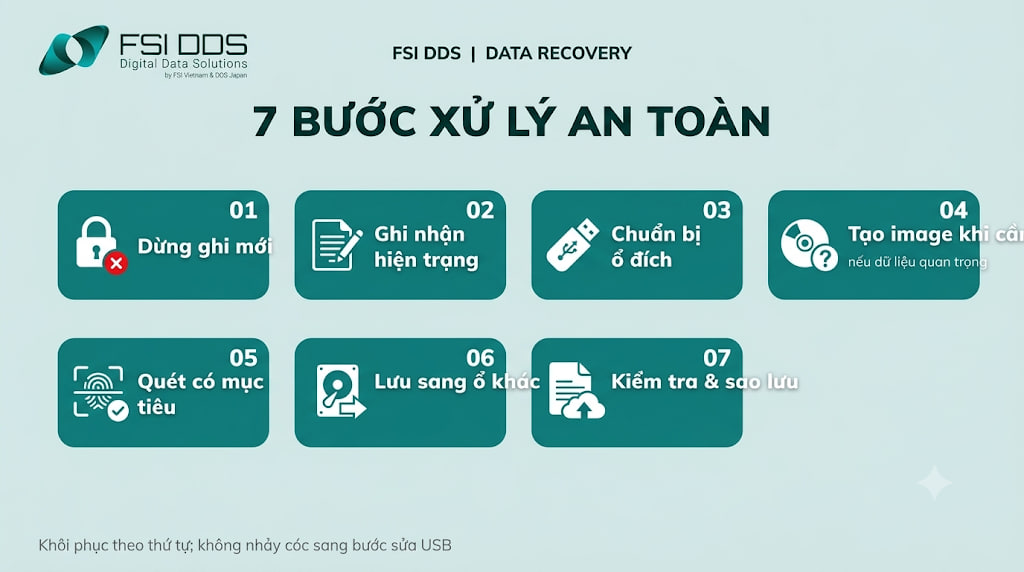
7 bước xử lý USB đã xóa file theo thứ tự an toàn
Có thể dùng Windows File Recovery cho USB như thế nào?
Windows File Recovery là công cụ dòng lệnh của Microsoft dành cho tệp đã xóa trên thiết bị lưu trữ. Công cụ phù hợp khi USB còn nhận ổn định và bạn chấp nhận thao tác dòng lệnh. Trước khi chạy, xác định ký tự ổ nguồn, ổ đích và hệ thống tệp. Khôi phục dữ liệu USB bị xóa bằng công cụ này vẫn phải tuân thủ nguyên tắc không ghi kết quả về nguồn.
Ví dụ lệnh cho USB FAT hoặc exFAT
Khi khôi phục dữ liệu USB bị xóa, giả sử USB nguồn là E: và ổ đích khỏe là D:. Microsoft khuyến nghị Extensive cho FAT và exFAT. Lệnh tham khảo: winfr E: D: /extensive /n *.docx /n *.xlsx /n *.pdf /n *.jpg. Hãy thay ký tự ổ và đuôi file theo thiết bị thực tế, đồng thời xác nhận D: không phải USB nguồn.
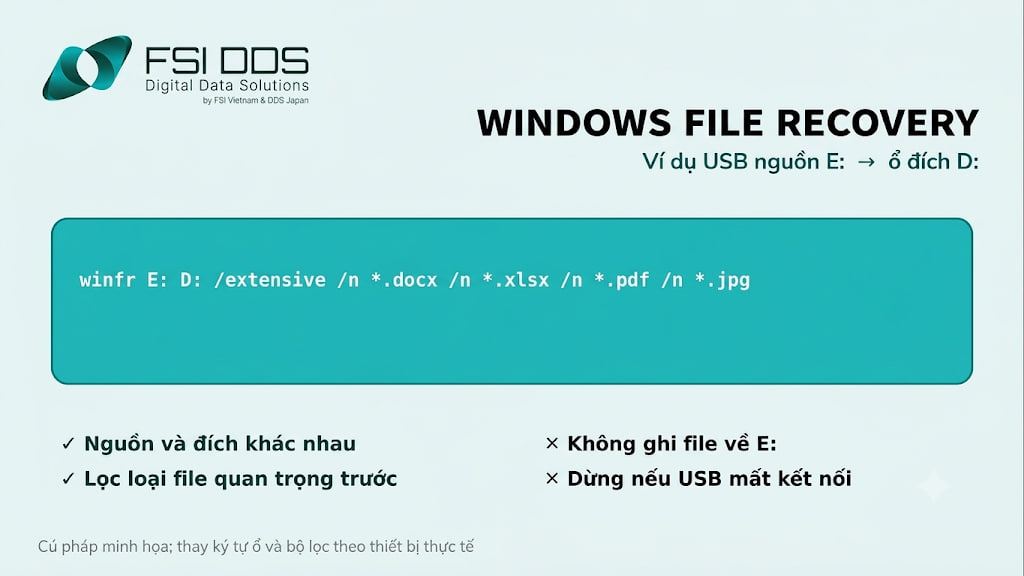
Ví dụ Windows File Recovery với nguồn và đích khác nhau
Khi nào không nên dùng công cụ dòng lệnh?
Không nên tiếp tục nếu USB biến mất khỏi hệ thống trong lúc đọc, nóng nhanh, nhận 0 byte hoặc báo dung lượng bất thường. Đây không còn là bài toán xóa nhầm đơn thuần. Việc khôi phục dữ liệu USB bị xóa lúc này cần ưu tiên chẩn đoán phần cứng hoặc controller. Dừng sớm giúp tránh biến một ca logic thành tình trạng khó đọc hơn.
5 thao tác dễ làm ghi đè dữ liệu trên USB
Rủi ro lớn nhất thường đến từ hành động sau khi phát hiện mất file, không phải từ thao tác xóa ban đầu. Năm việc dưới đây nên tránh cho tới khi dữ liệu cần thiết đã được kiểm tra trên ổ đích.
- Format nhanh hoặc format lại USB để “máy nhận ổ”.
- Chạy CHKDSK hoặc công cụ sửa hệ thống tệp trước khi có bản sao làm việc.
- Cài phần mềm phục hồi vào chính USB đang mất dữ liệu.
- Lưu file khôi phục, file tạm hoặc log quét trở lại USB nguồn.
- Tiếp tục dùng USB để chuyển tài liệu trong lúc chờ quyết định phục hồi.
Đặc biệt, format và sửa lỗi hệ thống tệp có thể thay đổi metadata. Chúng có mục tiêu làm thiết bị hoạt động tốt hơn, không phải bảo toàn dấu vết dữ liệu cũ. Nếu khôi phục dữ liệu USB bị xóa là ưu tiên, hãy tách giai đoạn cứu file khỏi giai đoạn sửa hoặc tái sử dụng thiết bị.
Khi nào nên tự phục hồi và khi nào cần dừng?
Bạn có thể tự xử lý khi USB nhận ổn định, file vừa bị xóa, dữ liệu không phải bản duy nhất và đã có ổ đích riêng. Hãy dừng khi thiết bị có dấu hiệu vật lý hoặc dữ liệu có giá trị cao. Khôi phục dữ liệu USB bị xóa cần điểm dừng rõ ràng hơn là cố quét bằng mọi giá.
| Tình trạng USB | Đánh giá | Hành động ưu tiên |
| Nhận ổn định, đúng dung lượng, vừa xóa | Rủi ro thấp hơn | Có thể quét có mục tiêu, lưu sang ổ khác |
| Yêu cầu format nhưng vẫn nhận ổn định | Cần thận trọng | Không format; ưu tiên image hoặc quét read-only |
| Nóng, chập chờn, mất kết nối | Rủi ro cao | Dừng quét; chẩn đoán phần cứng/controller |
| Gãy đầu cắm, 0 byte, sai dung lượng | Rủi ro rất cao | Không tiếp tục cấp điện hoặc tự sửa |
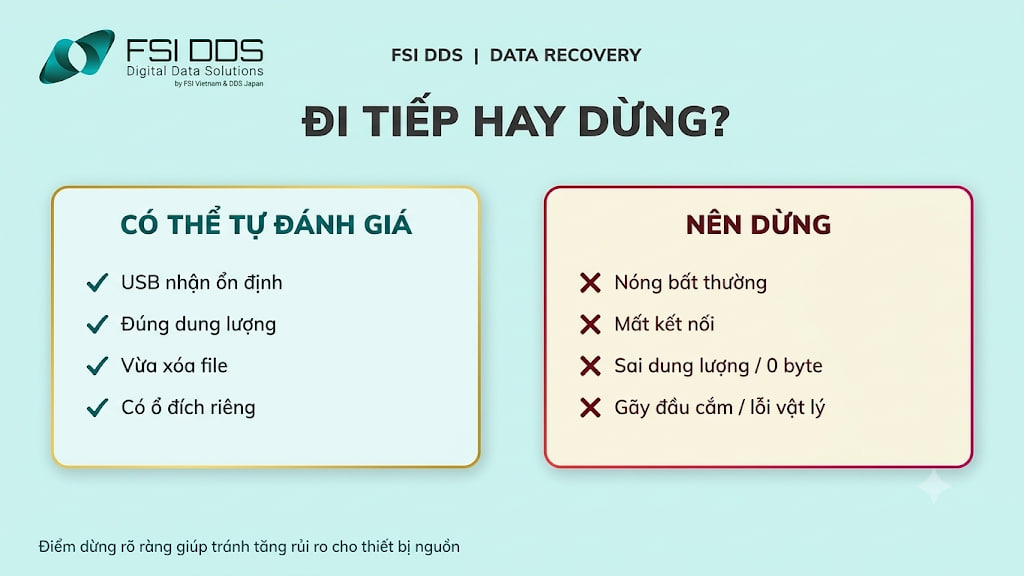
Dấu hiệu nên dừng tự khôi phục dữ liệu USB
Một case USB cho thấy vì sao chẩn đoán quan trọng
FSI DDS công bố tháng 1/2026 một ca USB chứa dữ liệu kế toán vừa bị format nhầm, vừa nứt đầu cắm. Sự cố kết hợp lỗi logic và vật lý nên thiết bị được chẩn đoán trước khi xử lý. Case cho thấy cùng là mất dữ liệu USB nhưng phương án phải dựa trên hiện trạng. Kết quả của một ca không đại diện và không dùng để cam kết cho thiết bị khác. (FSI DDS, 22/01/2026).
Bài học chính là phân loại lỗi trước khi quét. USB chỉ xóa nhầm và còn ổn định có thể phù hợp với quy trình hai thiết bị. USB chập chờn cần ưu tiên bảo toàn khả năng đọc. Với khôi phục dữ liệu USB bị xóa, chẩn đoán đúng giúp tránh can thiệp sai hướng.
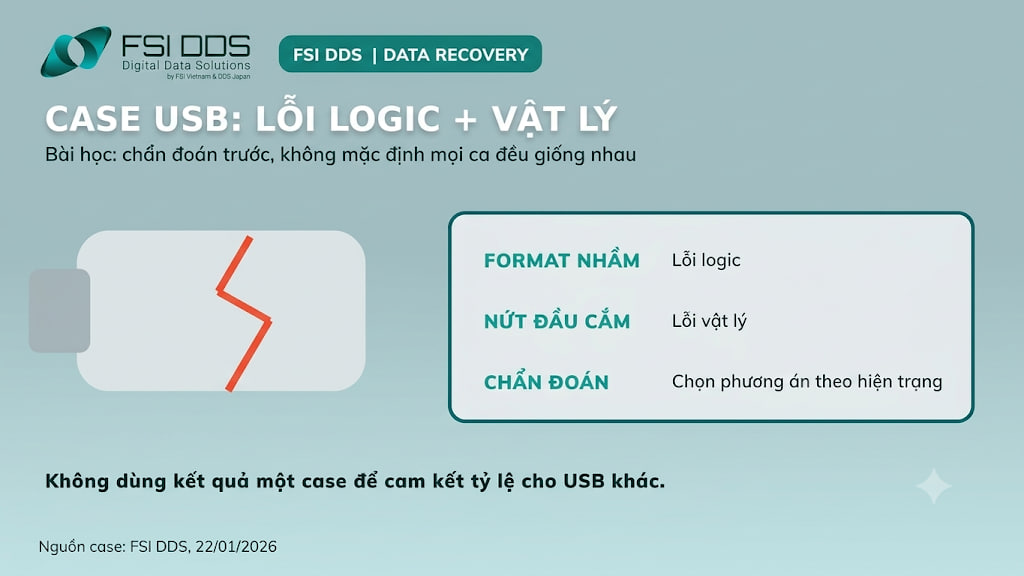
Case USB kế toán: lỗi logic kết hợp hư hỏng vật lý
Checklist trước khi bấm Scan
Trước khi bấm Scan, kiểm tra sáu điều kiện dưới đây. Checklist giúp khôi phục dữ liệu USB bị xóa có điểm bắt đầu, ổ đích và điểm dừng rõ ràng.
- USB nhận đúng dung lượng và không mất kết nối.
- Đã dừng mọi hoạt động ghi lên USB.
- Phần mềm phục hồi được cài trên ổ khác.
- Ổ đích khác USB và đủ dung lượng.
- Đã xác định loại file ưu tiên cần lấy lại.
- Đã biết điểm dừng: nóng, chập chờn, sai dung lượng hoặc lỗi đọc lặp lại.
Sau khi lấy lại file, cần làm gì tiếp?
Kiểm tra nội dung trước, sao lưu sau và chỉ xử lý USB ở bước cuối. Tạo hai bản dữ liệu quan trọng trên hai vị trí độc lập. USB từng lỗi kết nối hoặc đọc chập chờn không nên tiếp tục giữ bản duy nhất. Khôi phục dữ liệu USB bị xóa thành công không đồng nghĩa thiết bị đã đủ tin cậy để dùng lâu dài.
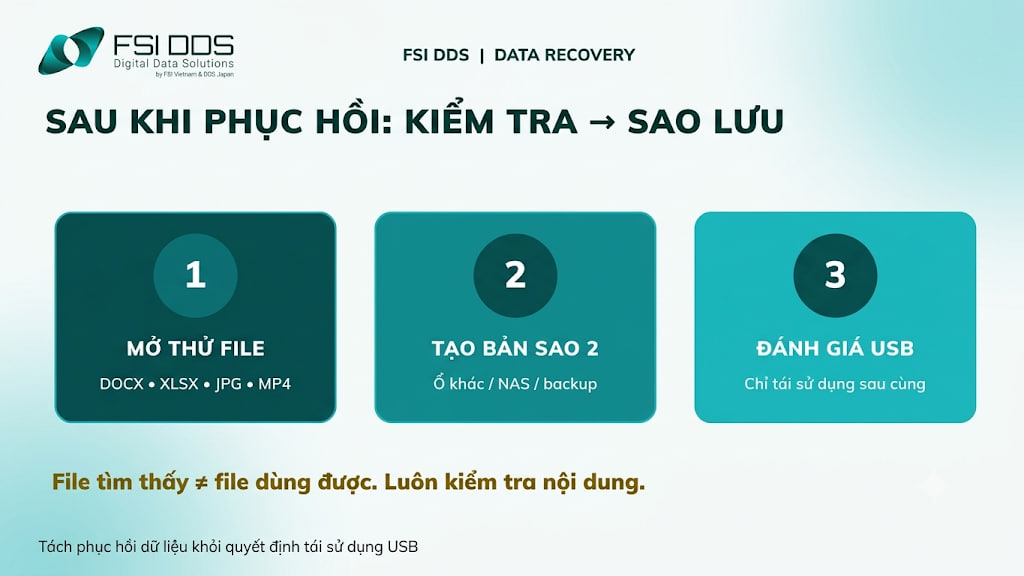
Kiểm tra file và sao lưu trước khi tái sử dụng USB
Tạo thói quen sao lưu để lần sau không cần “cứu”
Sau khôi phục dữ liệu USB bị xóa, USB chỉ nên là phương tiện mang dữ liệu, không phải nơi lưu duy nhất. Hồ sơ quan trọng cần thêm bản sao trên máy tính, NAS hoặc hệ thống backup. Với tệp nhạy cảm, áp dụng kiểm soát truy cập và mã hóa phù hợp. Sao lưu tốt giúp giảm áp lực phải phục hồi bằng mọi giá.
Khi nào nên liên hệ dịch vụ khôi phục dữ liệu?
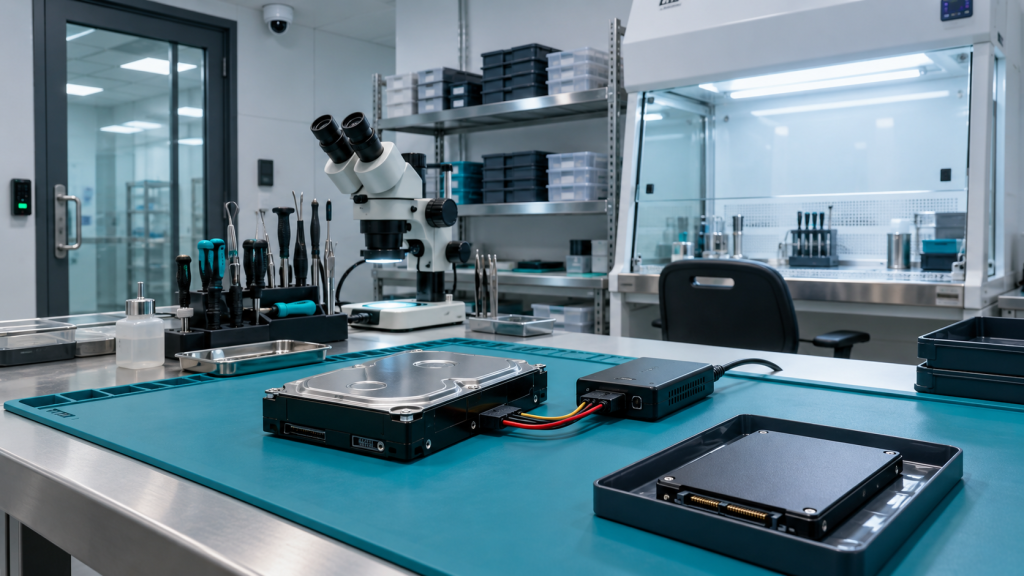
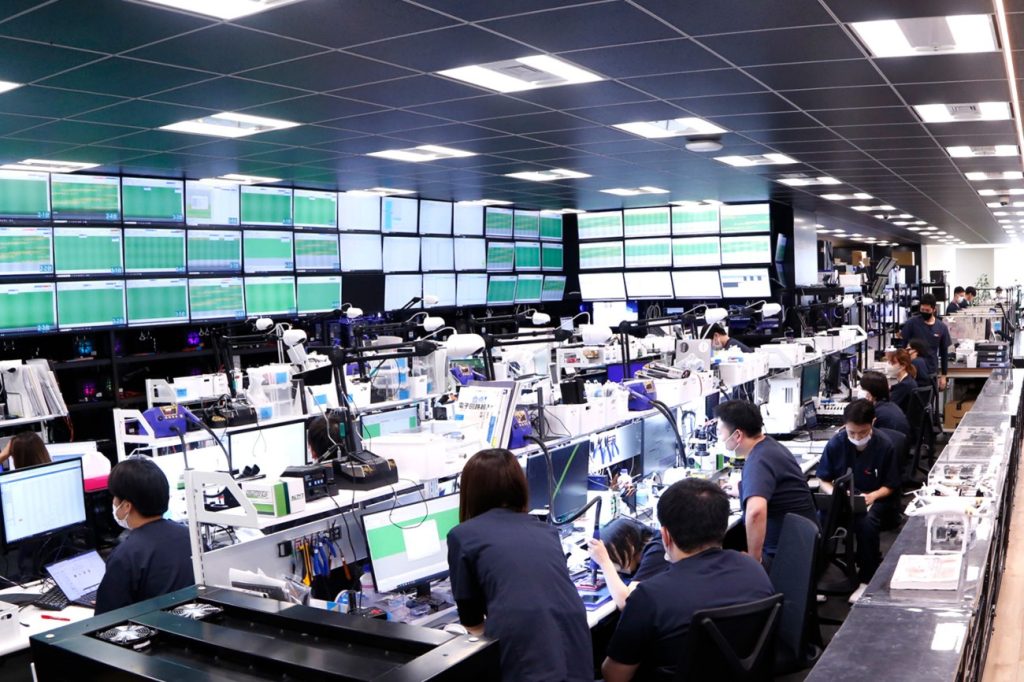
Nếu USB không nhận, nhận chập chờn, gãy chân cắm, sai dung lượng hoặc chứa dữ liệu duy nhất, lựa chọn an toàn là dừng thử nghiệm. F-DDR của FSI DDS hiện công bố hỗ trợ thiết bị lưu trữ ngoại vi như USB và thẻ nhớ. FSI DDS cũng công bố quy trình bảo mật theo ISO/IEC 27001. Mỗi thiết bị vẫn cần chẩn đoán riêng trước khi kết luận khả năng phục hồi. (FSI DDS, truy cập 04/09/2026).
Khi liên hệ, hãy cung cấp thời điểm xóa, loại dữ liệu, thao tác đã thực hiện, thông báo lỗi và mức độ ưu tiên. Thông tin này giúp kỹ thuật viên khoanh vùng nguyên nhân nhanh hơn. Khôi phục dữ liệu USB bị xóa không nên gắn với lời hứa tuyệt đối. Kết quả phụ thuộc mức ghi đè, tình trạng phần cứng và khả năng đọc thực tế.
Kết luận: ưu tiên bảo toàn USB trước khi phục hồi
Khôi phục dữ liệu USB bị xóa an toàn dựa trên ba nguyên tắc. Hãy dừng ghi mới, tách ổ nguồn khỏi ổ đích và chỉ xử lý trên thiết bị ổn định. Quy trình 7 bước giúp bạn biết khi nào có thể tự quét, khi nào nên tạo image và khi nào phải dừng. Nếu USB chứa dữ liệu duy nhất hoặc có dấu hiệu hư hỏng, hãy liên hệ FSI DDS để chẩn đoán trước khi tiếp tục can thiệp.
Nguồn tham khảo kỹ thuật
Microsoft (2026), Windows File Recovery, Microsoft Support, truy cập 04/09/2026.
CGSecurity (2026), PhotoRec documentation, truy cập 04/09/2026.
FSI DDS (2026), F-DDR – Dịch vụ khôi phục dữ liệu chuyên sâu, truy cập 04/09/2026.
FSI DDS (2026), Cứu dữ liệu kế toán khẩn cấp trong USB của khách hàng Hải Phòng, 22/01/2026.
Câu hỏi thường gặp về khôi phục dữ liệu USB bị xóa
Câu hỏi thường gặp về khôi phục dữ liệu USB bị xóa
Không thể cam kết 100% trước khi kiểm tra. Kết quả phụ thuộc mức ghi đè, khả năng đọc của USB và tình trạng NAND, controller. Khôi phục dữ liệu USB bị xóa cần được đánh giá bằng file thực tế sau phục hồi, không bằng số lượng file quét thấy.
Xóa file trên USB có vào Recycle Bin không?
Trong nhiều trường hợp, file xóa trực tiếp từ thiết bị rời không đi qua Recycle Bin như file trên ổ hệ thống. Khi tệp biến mất, dừng ghi mới và chuẩn bị ổ đích trước khi chạy công cụ.
Có nên format USB khi Windows yêu cầu không?
Không nên nếu mục tiêu là lấy lại dữ liệu. Format thay đổi cấu trúc hệ thống tệp và có thể làm phân tích phức tạp hơn. Hãy ghi lại thông báo lỗi và đánh giá phương án phục hồi trước. Chỉ format sau khi dữ liệu quan trọng đã được lấy ra.
Có nên chạy CHKDSK trước khi cứu file?
CHKDSK sửa lỗi hệ thống tệp, không phải công cụ bảo toàn file đã xóa. Nếu dữ liệu quan trọng, nên có bản sao làm việc trước khi sửa. Khôi phục dữ liệu USB bị xóa ưu tiên trích xuất file; sửa hệ thống tệp nên để sau.
Phần mềm khôi phục USB nào an toàn nhất?
Không có phần mềm tốt nhất cho mọi tình huống. Windows File Recovery là lựa chọn chính thức trên Windows; PhotoRec là công cụ nguồn mở dựa trên chữ ký file. Quan trọng hơn tên phần mềm là không ghi vào USB nguồn và luôn lưu kết quả sang ổ khác.
USB bị format nhầm có còn cơ hội phục hồi không?
Có thể, nhưng kết quả phụ thuộc kiểu format, lượng dữ liệu ghi sau đó và tình trạng thiết bị. Dừng sử dụng USB ngay. Nếu thiết bị ổn định, có thể đánh giá bằng công cụ phục hồi hoặc image. Nếu đồng thời lỗi vật lý, nên chuyển sang chẩn đoán chuyên sâu.