
Khôi phục dữ liệu đã xóa là nhu cầu thường xuất hiện sau khi người dùng xóa nhầm tài liệu, ảnh, video hoặc thư mục quan trọng. Câu hỏi lớn nhất là dữ liệu đã xóa có thể lấy lại 100% hay không. Câu trả lời ngắn gọn là không thể cam kết một tỷ lệ cố định cho mọi trường hợp. Khả năng khôi phục phụ thuộc vào thiết bị, thời điểm xóa, mức độ ghi đè, cơ chế TRIM, tình trạng phần cứng, mã hóa và bản sao lưu sẵn có. Bài viết này giúp bạn đánh giá đúng tình huống, chọn cách xử lý an toàn và biết khi nào nên dừng tự thao tác.
Tham khảo thêm: khôi phục dữ liệu đã xóa qua trang dịch vụ F-DDR của FSI DDS.
Khôi phục dữ liệu đã xóa có thể đạt 100% không?
Khôi phục dữ liệu đã xóa có thể đạt kết quả rất cao trong một số ca, nhưng không nên coi 100% là mức mặc định. Khi tệp mới bị xóa, vùng lưu trữ có thể chưa bị dữ liệu khác ghi đè. Khi đó, hệ thống tệp, bản sao lưu hoặc công cụ chuyên dụng vẫn có cơ hội tìm lại nội dung. Ngược lại, nếu thiết bị đã tiếp tục hoạt động lâu, được cài thêm phần mềm, chụp thêm ảnh hoặc cập nhật hệ thống, dữ liệu cũ có thể bị thay thế từng phần.
Điểm quan trọng là “xóa” không phải lúc nào cũng đồng nghĩa với “biến mất ngay”. Trên một số thiết bị, thao tác xóa chỉ loại bỏ tham chiếu đến tệp, trong khi nội dung vật lý vẫn còn cho đến khi bị ghi đè. Trên SSD hiện đại, cơ chế TRIM có thể đánh dấu các vùng không còn sử dụng để bộ điều khiển xử lý, khiến cửa sổ khôi phục ngắn hơn. Vì vậy, đánh giá khả năng khôi phục dữ liệu đã xóa phải dựa trên tình trạng thực tế, không dựa trên một con số quảng cáo chung.
Một cách nhìn hữu ích là chia kết quả thành ba mức. Mức một là khôi phục đầy đủ, gồm đủ tệp và cấu trúc thư mục. Mức hai là khôi phục phần lớn dữ liệu, nhưng có thể thiếu tên tệp hoặc một số thư mục. Mức ba là chỉ lấy lại được một phần nội dung có giá trị. Việc xác định đúng kỳ vọng giúp người dùng quyết định có nên tiếp tục xử lý hay chuyển sang dịch vụ chuyên nghiệp.
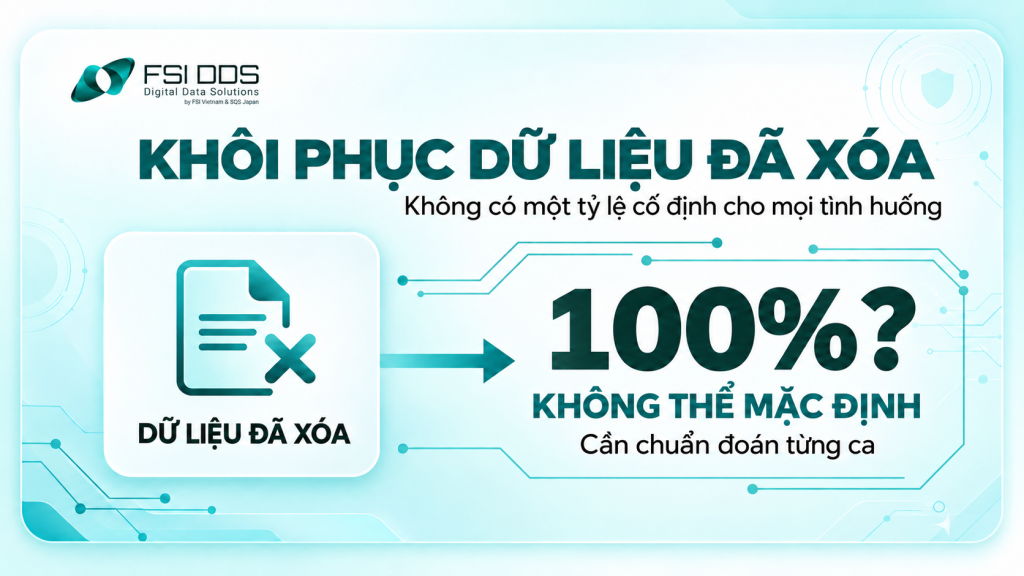
Khôi phục dữ liệu đã xóa không thể mặc định đạt 100%
Dữ liệu đã xóa thực sự đi đâu?
Khi người dùng xóa một tệp trên máy tính, hệ điều hành thường thay đổi thông tin quản lý tệp trước khi dữ liệu bị xóa vật lý khỏi thiết bị. Với HDD, các sector từng chứa nội dung có thể vẫn giữ dữ liệu cho đến khi được ghi đè. Đây là lý do một số trường hợp khôi phục dữ liệu đã xóa vẫn khả thi dù tệp không còn xuất hiện trong thư mục ban đầu.
Nếu bạn chỉ đưa tệp vào Recycle Bin hoặc Trash, quá trình phục hồi thường đơn giản hơn vì hệ thống vẫn giữ thông tin về tệp. Nếu bạn dùng Shift + Delete, dọn thùng rác, format phân vùng hoặc xóa trong ứng dụng, mức độ phức tạp tăng lên. Tuy nhiên, “xóa vĩnh viễn” trong giao diện người dùng vẫn không phải lúc nào cũng đồng nghĩa với không thể phục hồi ở tầng lưu trữ.
Với SSD, tình hình khác đáng kể. Microsoft mô tả lệnh TRIM như một cơ chế thông báo cho thiết bị lưu trữ rằng các sector không còn cần thiết và có thể được dọn. Vì vậy, trên SSD có TRIM, dữ liệu đã xóa có thể bị xử lý sớm hơn so với HDD. Điều này không có nghĩa mọi ca SSD đều thất bại, nhưng nó làm giảm khả năng áp dụng quy tắc cũ “chỉ cần chưa ghi đè là còn cứu được”. (Microsoft Learn, truy cập 24/08/2026).
Đối với điện thoại, bộ nhớ flash, mã hóa thiết bị và cơ chế quản lý ứng dụng cũng ảnh hưởng lớn. Nhiều dữ liệu có thể được giữ trong mục Recently Deleted hoặc bản sao lưu đám mây một thời gian. Nếu đã bị xóa khỏi các lớp này, việc khôi phục dữ liệu đã xóa trên điện thoại thường phụ thuộc nhiều hơn vào trạng thái thiết bị, phiên bản hệ điều hành, mã hóa và dữ liệu dự phòng.
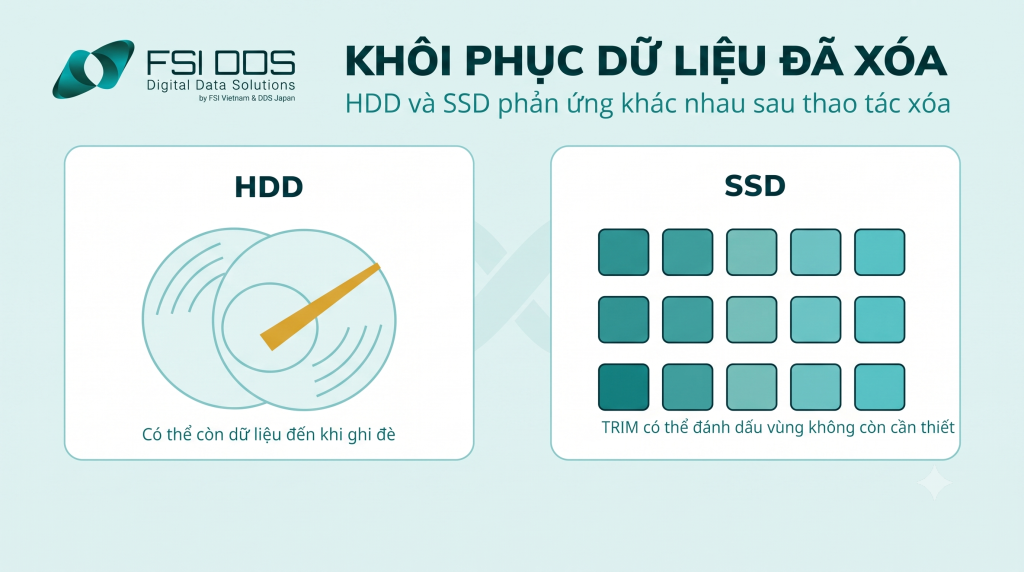
Dữ liệu đã xóa trên HDD và SSD được xử lý khác nhau
Những yếu tố nào quyết định khả năng khôi phục?
Khả năng khôi phục dữ liệu đã xóa không phụ thuộc vào một yếu tố duy nhất. Cần xem đồng thời loại thiết bị, thời gian sau khi xóa, mức độ ghi đè, tình trạng phần cứng, mã hóa và lịch sử sao lưu. Càng nhiều điều kiện thuận lợi, cơ hội lấy lại dữ liệu càng cao.
Thời gian là yếu tố đầu tiên. Sau khi xóa nhầm, mỗi thao tác tạo tệp, cập nhật phần mềm, tải dữ liệu hoặc đồng bộ đều có thể sử dụng lại vùng lưu trữ cũ. Yếu tố thứ hai là loại thiết bị. HDD, SSD, USB, thẻ nhớ và điện thoại có cơ chế lưu trữ khác nhau, nên cách đánh giá cũng khác nhau.
Mức độ ghi đè và tình trạng phần cứng là hai yếu tố tiếp theo. Nếu nội dung đã bị thay thế, công cụ có thể chỉ tìm thấy tệp hỏng. Ổ cứng phát tiếng lạ, mất nhận diện hoặc từng bị rơi cần được xem như ca phần cứng, không chỉ là xóa nhầm.
Cuối cùng là mã hóa và bản sao lưu. Thiết bị mã hóa có thể cần đúng khóa hoặc tài khoản để truy cập dữ liệu. Nếu File History, Time Machine, iCloud, Google Photos hoặc hệ thống backup doanh nghiệp đã được bật, khôi phục dữ liệu đã xóa thường đơn giản hơn đáng kể. (Microsoft Support, truy cập 24/08/2026). (Apple Support, truy cập 24/08/2026).
| Yếu tố | Thuận lợi hơn | Rủi ro cao hơn |
| Thời gian | Vừa xóa | Đã dùng thiết bị lâu |
| Ghi mới | Chưa ghi thêm | Đã cài/tải nhiều dữ liệu |
| Thiết bị | HDD ổn định | SSD TRIM / lỗi phần cứng |
| Backup | Có bản sao | Không có bản dự phòng |
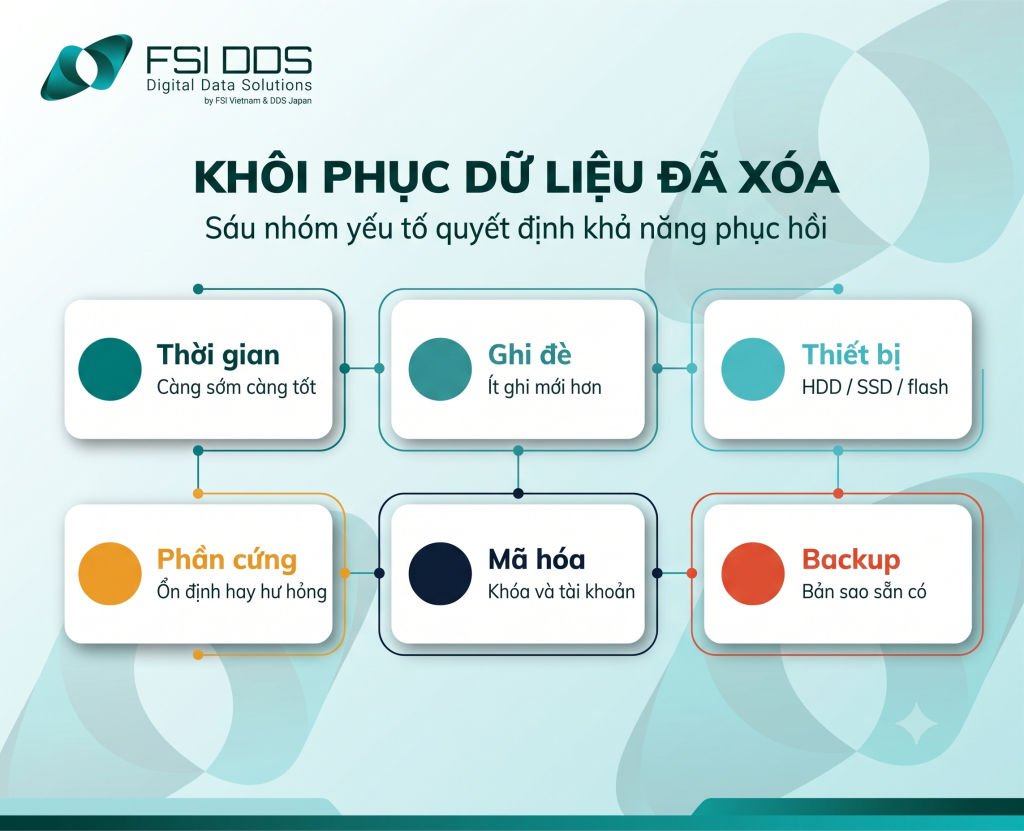
Các yếu tố quyết định khả năng khôi phục dữ liệu đã xóa
Cần làm gì ngay sau khi xóa nhầm dữ liệu?
Phản ứng đầu tiên quyết định đáng kể “cửa sổ phục hồi”. Khi nhận ra đã xóa nhầm, bạn nên dừng ngay các hoạt động tạo dữ liệu mới trên thiết bị. Không cài phần mềm khôi phục vào chính ổ đang mất dữ liệu, không tải tệp lớn và không format lại chỉ để kiểm tra. Nếu là điện thoại, hạn chế chụp ảnh, quay video, cập nhật ứng dụng hoặc đồng bộ dữ liệu mới.
Bước tiếp theo là xác định dữ liệu mất ở đâu. Hãy kiểm tra Recycle Bin, Trash, Recently Deleted, thư mục đồng bộ đám mây và lịch sử phiên bản trước. Đây là các lớp phục hồi ít rủi ro nhất. Nếu dữ liệu nằm trong bản sao lưu, nên khôi phục sang vị trí khác trước, kiểm tra tính toàn vẹn rồi mới quyết định ghi trở lại thiết bị chính.
Nếu cần dùng công cụ phục hồi, nguyên tắc an toàn là đọc dữ liệu từ thiết bị nguồn và lưu kết quả sang một thiết bị khác. Việc quét nhiều lần, chạy nhiều phần mềm nối tiếp hoặc ghi kết quả vào cùng phân vùng có thể làm mất thêm dữ liệu. Với thiết bị có dấu hiệu phần cứng bất thường, nên dừng tự xử lý vì mỗi lần cấp nguồn có thể làm tình trạng xấu hơn.
Bạn cũng nên ghi lại thời điểm xóa, tên thư mục, loại tệp, dung lượng ước tính và những thao tác đã thực hiện sau sự cố. Thông tin này giúp chẩn đoán nhanh hơn nếu cần chuyển sang dịch vụ khôi phục dữ liệu. Quan trọng hơn, nó giúp tránh thử lại các bước rủi ro đã làm trước đó.
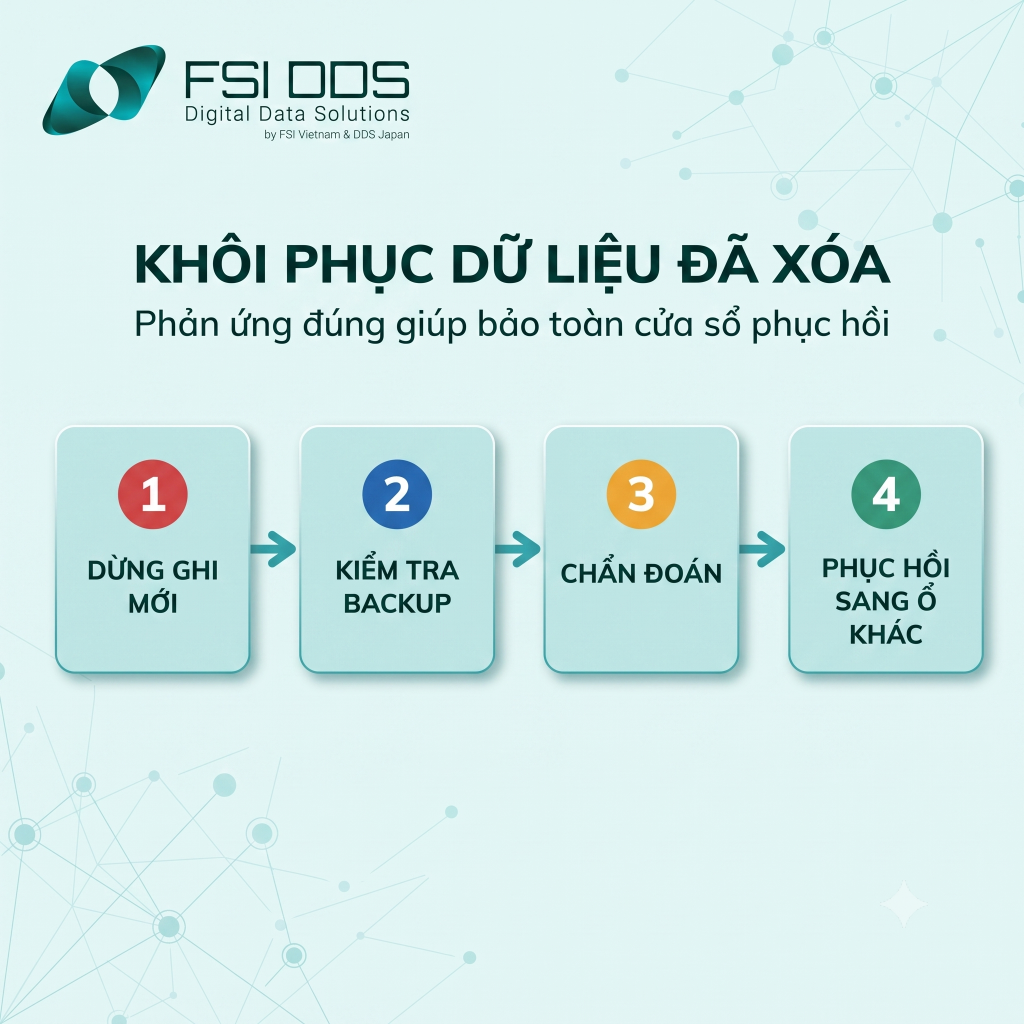
Dừng ghi mới giúp khôi phục dữ liệu đã xóa an toàn hơn
Cách khôi phục dữ liệu đã xóa trên máy tính
Cách khôi phục dữ liệu đã xóa trên máy tính nên đi từ phương án đơn giản đến chuyên sâu. Trên Windows, hãy kiểm tra Recycle Bin trước. Nếu tệp còn ở đó, chọn Restore để đưa về vị trí cũ. Nếu bạn đã bật File History, Microsoft hướng dẫn có thể mở thư mục từng chứa tệp, chọn “Restore previous versions” và khôi phục phiên bản phù hợp. Phương án này ít rủi ro vì dùng bản sao đã có sẵn. (Microsoft Support, truy cập 24/08/2026).
Trên macOS, hãy kiểm tra Trash và các ứng dụng có lịch sử phiên bản. Nếu đã dùng Time Machine, Apple hướng dẫn người dùng mở vị trí chứa tệp, vào Time Machine, chọn phiên bản mong muốn rồi Restore. Khi có backup hợp lệ, khôi phục dữ liệu đã xóa thường an toàn hơn nhiều so với quét trực tiếp ổ lưu trữ. (Apple Support, truy cập 24/08/2026).
Nếu không có backup, bạn cần xác định ổ đĩa là HDD hay SSD. Với HDD, khả năng phân tích vùng dữ liệu cũ có thể tốt nếu chưa bị ghi đè. Với SSD, TRIM có thể làm giảm cơ hội phục hồi, đặc biệt khi thiết bị đã tiếp tục hoạt động. Trong cả hai trường hợp, phần mềm tự phục hồi không nên được cài vào ổ đang chứa dữ liệu bị mất.
Khi máy tính không nhận ổ, ổ có tiếng kêu, báo SMART bất thường hoặc thiết bị từng rơi, va đập, không nên tiếp tục chạy phần mềm. Đây có thể là lỗi phần cứng hoặc firmware. Lúc này, cách khôi phục dữ liệu đã xóa trên máy tính an toàn hơn là chẩn đoán chuyên sâu, tạo bản sao bit-by-bit khi điều kiện cho phép rồi mới phân tích dữ liệu trên bản sao.
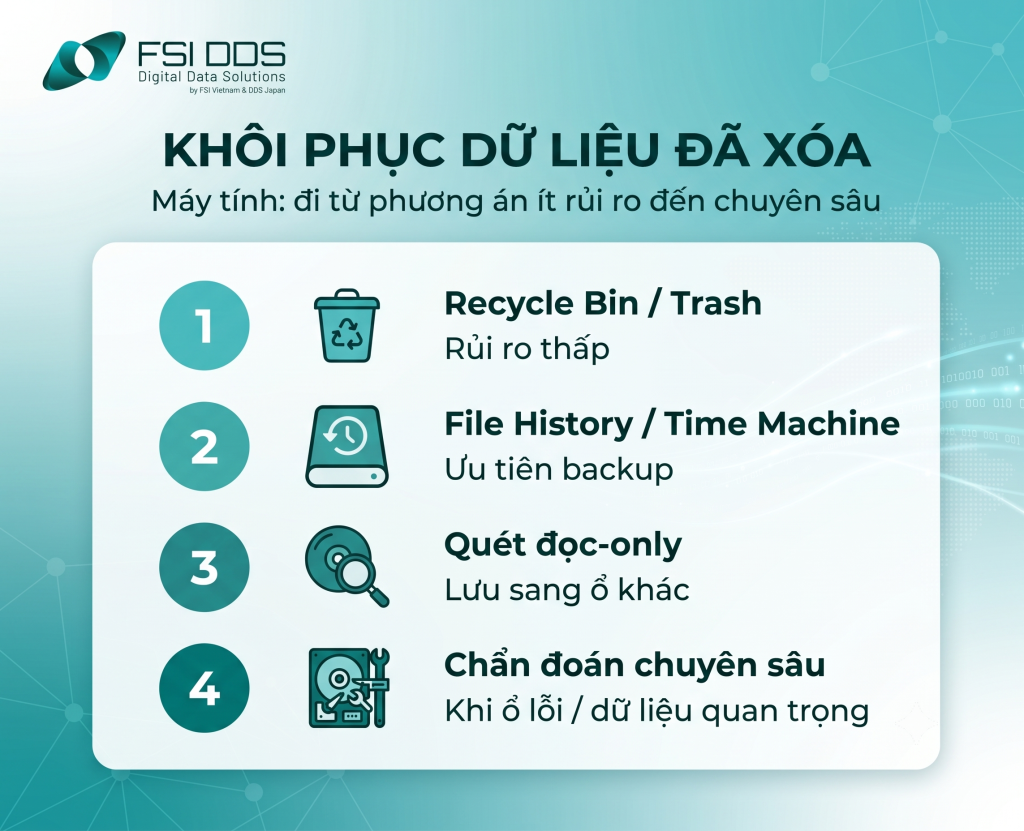
Cách khôi phục dữ liệu đã xóa trên máy tính theo mức rủi ro
Khôi phục dữ liệu đã xóa trên điện thoại như thế nào?
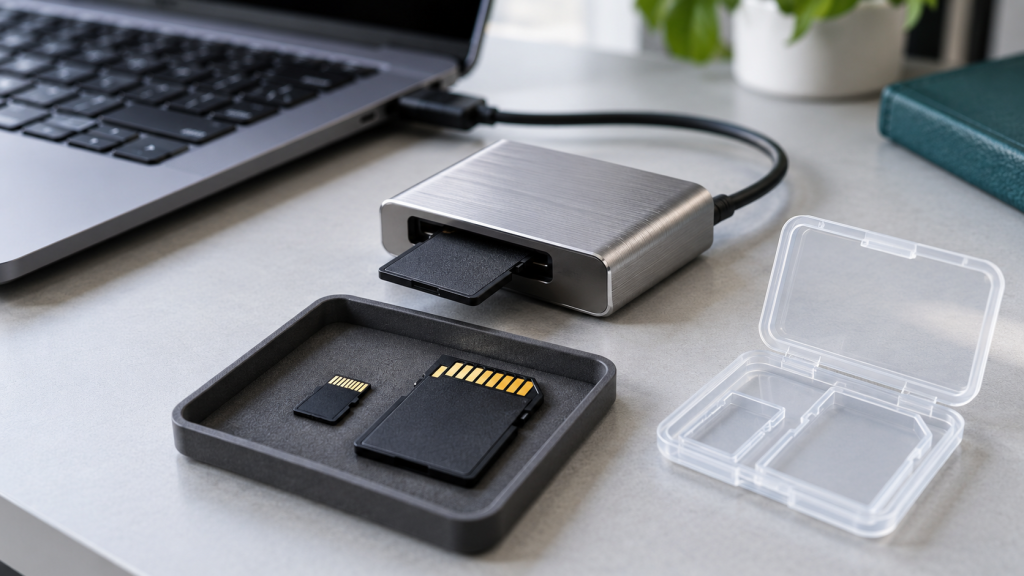
Khôi phục dữ liệu đã xóa trên điện thoại nên bắt đầu từ các cơ chế phục hồi chính thức của hệ điều hành và dịch vụ đám mây. Trên iPhone hoặc iPad, Apple cho biết ảnh và video trong Recently Deleted có thể được khôi phục trong 30 ngày. Với iCloud Drive, Apple cũng cho phép khôi phục một số tệp đã xóa trong vòng 30 ngày nếu chúng chưa bị xóa vĩnh viễn. (Apple Support, 2025; truy cập 24/08/2026).
Trên Android, hãy kiểm tra mục Trash hoặc Bin của ứng dụng đang lưu dữ liệu, đặc biệt là Google Photos, ứng dụng quản lý tệp và dịch vụ đám mây đi kèm tài khoản. Thời gian lưu trong thùng rác có thể khác nhau tùy dịch vụ và trạng thái backup. Vì vậy, người dùng nên kiểm tra trực tiếp chính sách của ứng dụng đang sử dụng thay vì mặc định rằng mọi dữ liệu đều được giữ cùng một khoảng thời gian.
Nếu dữ liệu đã bị xóa khỏi thùng rác, bước tiếp theo không nên là cài hàng loạt ứng dụng “khôi phục”. Việc cài đặt tạo thêm dữ liệu mới trên bộ nhớ, có thể làm thay đổi trạng thái lưu trữ. Trên điện thoại hiện đại, mã hóa toàn bộ thiết bị và cơ chế bảo mật phần cứng còn khiến việc khôi phục sâu phức tạp hơn so với các thiết bị đời cũ.
Khi khôi phục dữ liệu đã xóa trên điện thoại liên quan đến ảnh công việc, tin nhắn quan trọng hoặc dữ liệu pháp lý, hãy ưu tiên giữ nguyên trạng thiết bị. Ghi lại tài khoản đồng bộ, thời điểm xóa và các bản sao lưu có sẵn. Nếu cần phân tích chuyên sâu, nên chọn đơn vị có quy trình bảo mật, biên bản tiếp nhận và phương án xử lý rõ ràng.
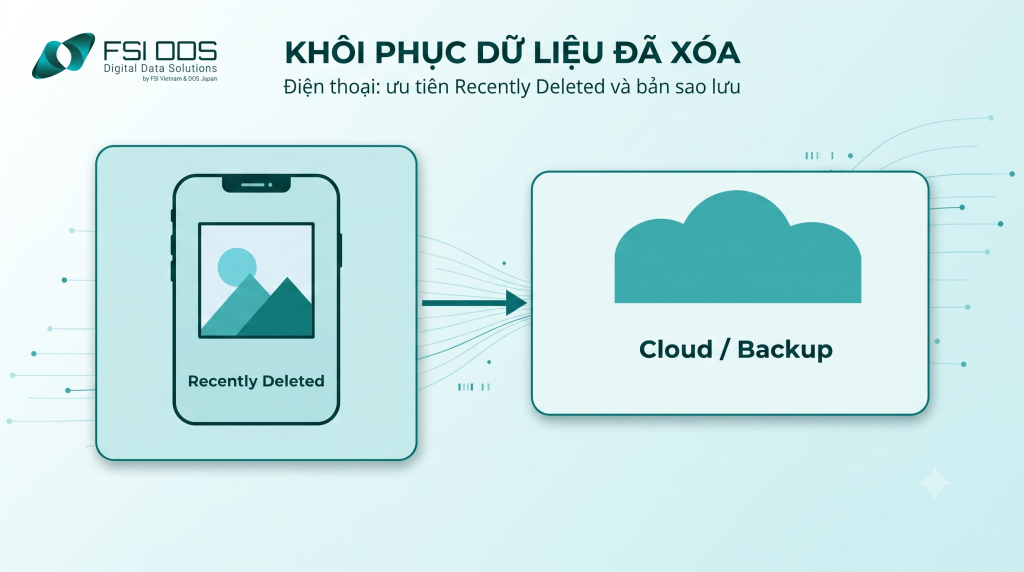
Khôi phục dữ liệu đã xóa trên điện thoại nên bắt đầu từ backup
Khi nào nên dùng dịch vụ khôi phục dữ liệu chuyên nghiệp?
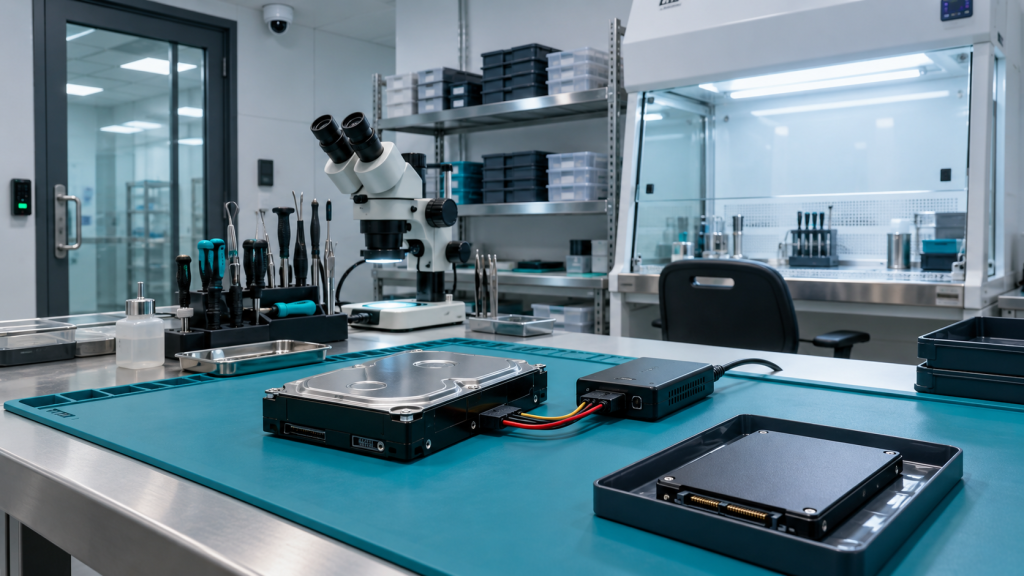
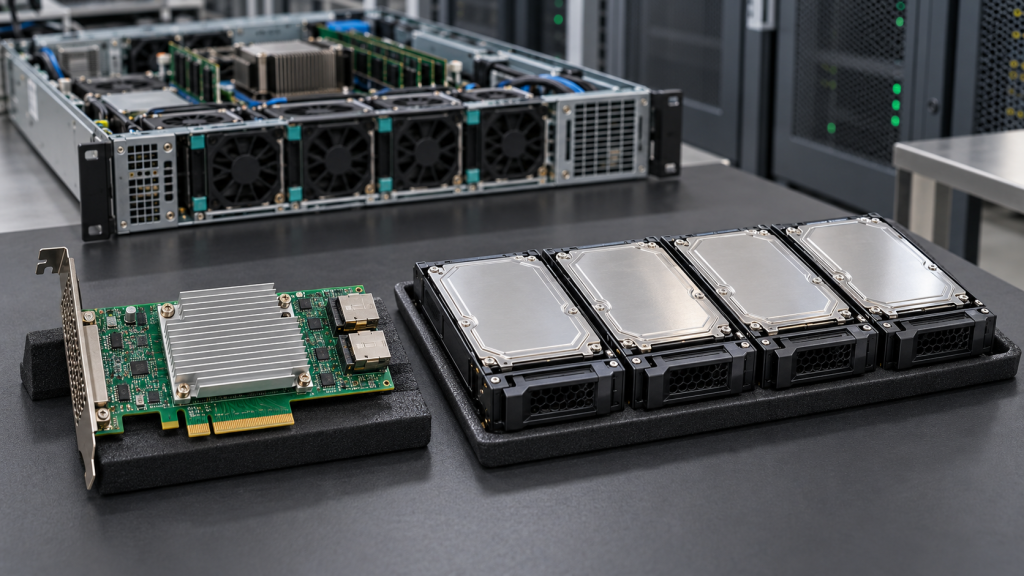
Dịch vụ chuyên nghiệp phù hợp khi dữ liệu có giá trị cao, thiết bị lỗi phần cứng, SSD mất nhận diện, RAID/NAS gặp sự cố hoặc người dùng đã thử nhiều bước nhưng không có kết quả. Một dấu hiệu khác là bạn không thể chấp nhận rủi ro mất thêm dữ liệu. Khi đó, mục tiêu không chỉ là tìm tệp mà còn là bảo toàn trạng thái thiết bị.
Quy trình xử lý thường bắt đầu bằng tiếp nhận thông tin, chẩn đoán, phân loại lỗi và đánh giá khả năng xử lý. Với thiết bị còn đọc được, kỹ thuật viên có thể ưu tiên tạo bản sao hoặc image để giảm thao tác trực tiếp lên nguồn. Sau đó mới phân tích hệ thống tệp, nhận diện dữ liệu và kiểm tra kết quả phục hồi.
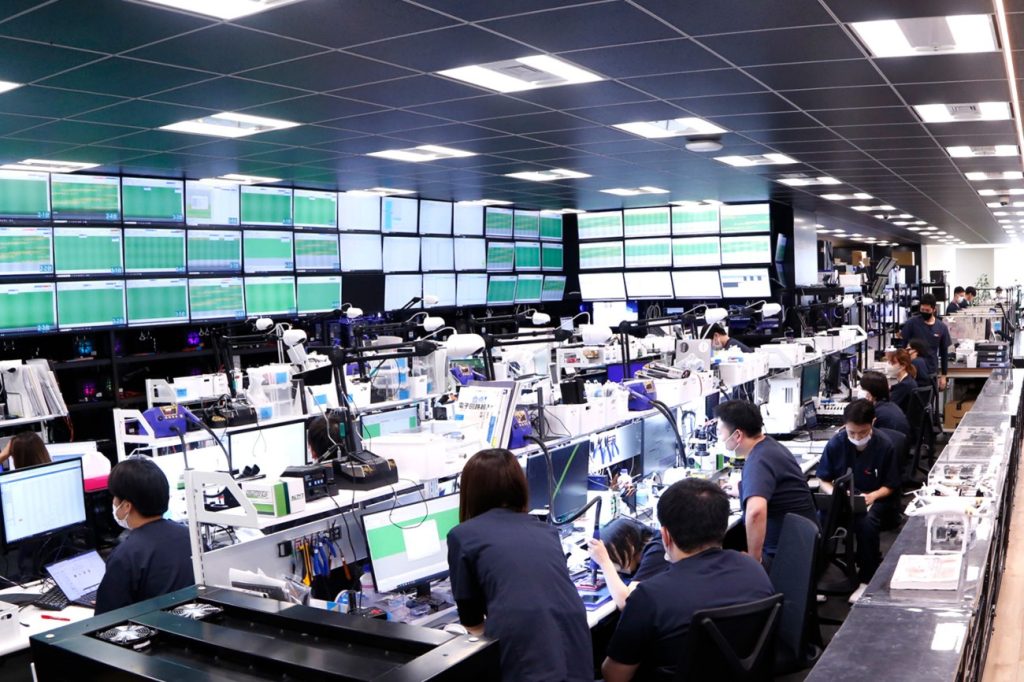
FSI DDS giới thiệu F-DDR là dịch vụ khôi phục dữ liệu cho HDD, SSD, USB, NAS, server, điện thoại và máy tính. Trang dịch vụ mô tả các hình thức chẩn đoán tại trung tâm, tại chỗ, từ xa và xử lý ưu tiên. Tuy nhiên, mỗi trường hợp vẫn cần chẩn đoán riêng trước khi kết luận khả năng khôi phục dữ liệu đã xóa.
Khi chọn nhà cung cấp, nên hỏi rõ phạm vi xử lý, cách bảo mật, chính sách chi phí và điều kiện bàn giao. Không nên chỉ dựa vào lời hứa “cứu 100%”. Một cam kết phù hợp cần gắn với kết quả chẩn đoán và dữ liệu có thể kiểm tra trước bàn giao.
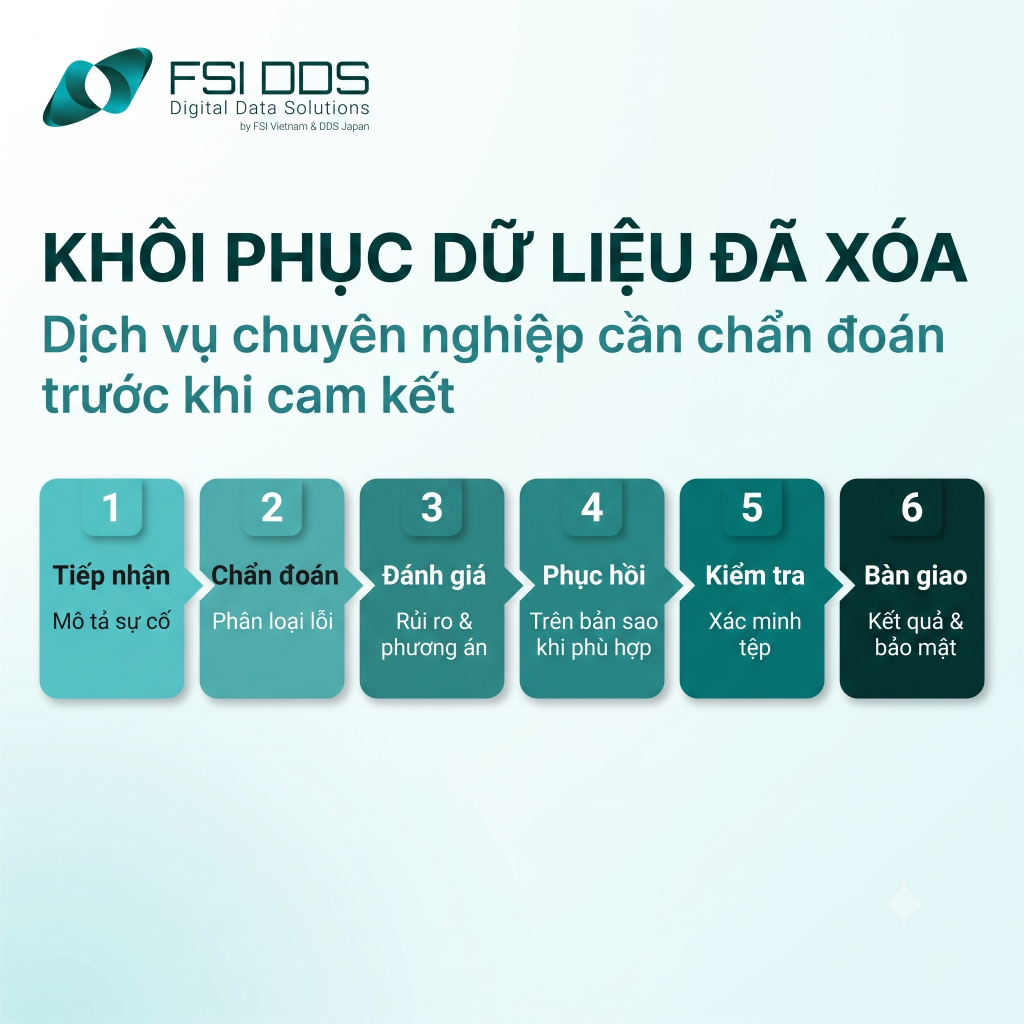
Dịch vụ khôi phục dữ liệu đã xóa cần chẩn đoán trước
Quy trình tham khảo khi khôi phục dữ liệu đã xóa tại FSI DDS
Một quy trình tham khảo có thể gồm sáu bước: tiếp nhận thiết bị, chẩn đoán lỗi, đánh giá rủi ro, tạo bản sao kỹ thuật khi phù hợp, phân tích dữ liệu và bàn giao kết quả. Cách làm này giúp giảm thao tác trực tiếp trên thiết bị nguồn, đặc biệt khi dữ liệu quan trọng hoặc ổ lưu trữ có dấu hiệu bất thường.
Với khôi phục dữ liệu đã xóa, người dùng nên yêu cầu mô tả rõ trạng thái trước và sau chẩn đoán. Nếu chỉ phục hồi được một phần, cần biết phần nào còn sử dụng được. Với dữ liệu doanh nghiệp, nên có điều khoản về người được truy cập, vị trí lưu bản phục hồi và cách xóa bản trung gian sau khi hoàn tất.
FSI DDS công bố trên trang F-DDR rằng quy trình bảo mật được xây dựng theo hệ thống ISO/IEC 27001, kèm kiểm soát ra vào và quản lý thiết bị. Đây là thông tin do đơn vị cung cấp trên website. Người dùng nên đối chiếu nhu cầu bảo mật của mình với hợp đồng, biên bản và chính sách áp dụng cho từng trường hợp.
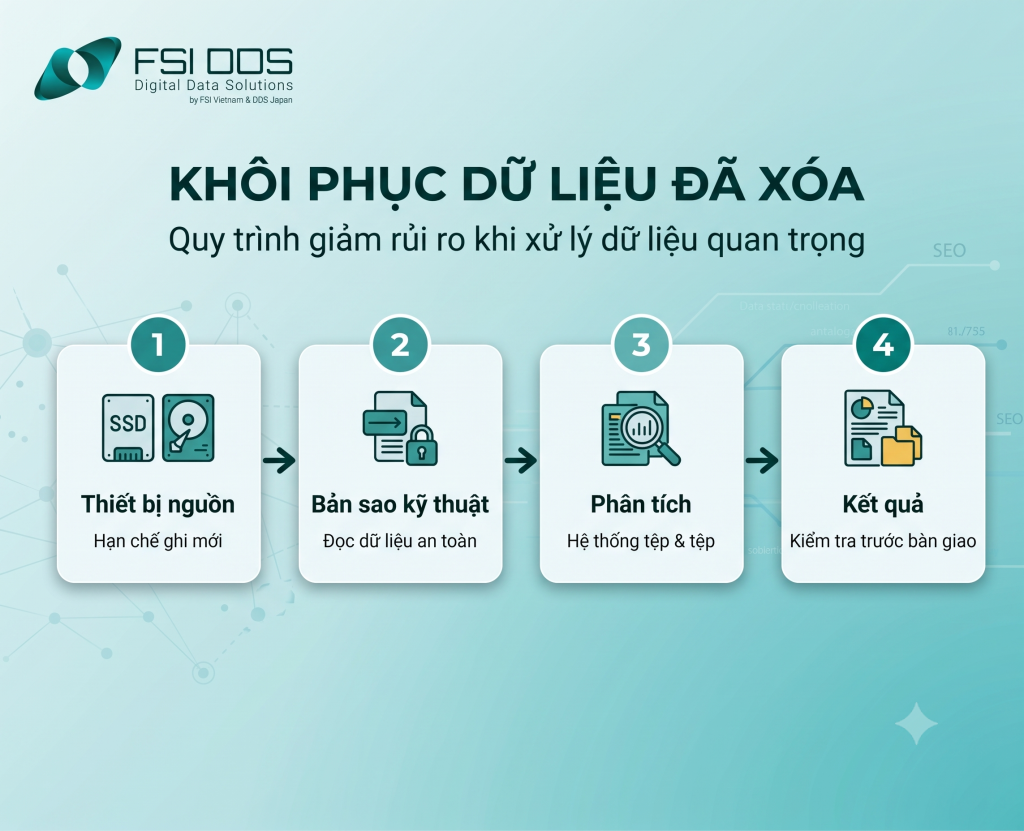
Quy trình khôi phục dữ liệu đã xóa theo hướng giảm rủi ro
Kết luận: Đừng kỳ vọng 100%, hãy tối đa hóa cơ hội phục hồi
Khôi phục dữ liệu đã xóa không phải bài toán có một tỷ lệ cố định cho mọi thiết bị. Cơ hội tốt nhất xuất hiện khi người dùng phản ứng sớm, dừng ghi dữ liệu mới, kiểm tra các lớp backup và chọn phương án phù hợp với HDD, SSD hoặc điện thoại. Nếu thiết bị có lỗi phần cứng, dữ liệu quan trọng hoặc đã thử nhiều bước không thành công, việc chẩn đoán chuyên sâu giúp giảm rủi ro thao tác sai.
Nếu cần đánh giá trường hợp cụ thể, bạn có thể tham khảo dịch vụ F-DDR của FSI DDS để kiểm tra thiết bị và lựa chọn phương án xử lý phù hợp. FSI DDS hiện công bố hỗ trợ nhiều loại thiết bị và hình thức chẩn đoán khác nhau. Khi liên hệ, hãy mô tả rõ thời điểm xóa, loại thiết bị, thao tác đã thực hiện và mức độ quan trọng của dữ liệu để quá trình tư vấn sát tình trạng hơn.
Câu hỏi thường gặp về khôi phục dữ liệu đã xóa
Xóa vĩnh viễn có khôi phục được không?
Có thể trong một số trường hợp, nhưng không thể mặc định là có. Nếu vùng lưu trữ chưa bị ghi đè, cơ hội vẫn tồn tại. Với SSD có TRIM hoặc điện thoại mã hóa, khả năng có thể thấp hơn.
Format ổ cứng có còn khôi phục được dữ liệu?
Tùy kiểu format, hệ thống tệp, số lần ghi đè và tình trạng ổ. Sau format, không nên tiếp tục cài hệ điều hành hoặc sao chép dữ liệu mới vào cùng ổ.
Có nên cài phần mềm khôi phục ngay không?
Chỉ nên làm khi hiểu rõ rủi ro và có thể cài phần mềm ở thiết bị khác. Cài vào chính phân vùng mất dữ liệu có thể ghi đè vùng cần phục hồi.
Khôi phục dữ liệu đã xóa trên điện thoại có khó hơn máy tính không?
Nhiều điện thoại hiện đại dùng flash, mã hóa và bảo mật phần cứng nên khôi phục sâu có thể khó hơn. Tuy nhiên, Recently Deleted và backup đám mây lại xử lý nhanh nhiều ca xóa nhầm.
Có thể biết trước khôi phục được bao nhiêu phần trăm không?
Chỉ có thể ước lượng sau khi chẩn đoán. Thay vì hỏi một con số chung, nên yêu cầu danh sách tệp có thể kiểm tra trước khi bàn giao.
Nguồn tham khảo kỹ thuật
- Microsoft (2026), Backup and restore with File History, Microsoft Support
- Microsoft (2026), Optimize-Volume / TRIM, Microsoft Learn
- Apple (2025–2026), Restore items backed up with Time Machine
- Apple (2025), Recover deleted photos on iPhone/iPad
- Apple (2026), Recover deleted files on iCloud.com
- Google (2026), Restore recently deleted photos & videos, Google Photos Help
- FSI DDS (truy cập 24/08/2026), Dịch vụ khôi phục dữ liệu F-DDR