
Khôi phục dữ liệu đã xóa trên điện thoại có thể rất đơn giản nếu tệp vẫn nằm trong Thùng rác, nhưng sẽ khó hơn khi dữ liệu đã bị xóa vĩnh viễn hoặc thiết bị đã ghi đè. Hướng dẫn này giúp bạn chọn đúng cách cho Android và iPhone, từ ảnh, video, tệp, danh bạ đến bản sao lưu và lịch sử chat. Mục tiêu là khôi phục an toàn, hạn chế ghi đè và tránh cài nhầm phần mềm kém tin cậy. Các bước được sắp theo mức rủi ro thấp trước, thao tác can thiệp sâu sau.
Tóm tắt nhanh:
- Ưu tiên kiểm tra Thùng rác/Đã xóa gần đây trước khi dùng công cụ bên thứ ba.
- Ngừng chụp ảnh, tải tệp hoặc cài ứng dụng mới nếu dữ liệu đã bị xóa vĩnh viễn.
- Kiểm tra Google Photos, Files by Google, Google Contacts, Samsung Recycle bin, iCloud Photos và iCloud Drive.
- Chỉ khôi phục toàn bộ điện thoại từ bản sao lưu khi bạn hiểu dữ liệu hiện tại có thể bị thay thế.
- Không có phương pháp nào bảo đảm 100% khi dữ liệu đã bị xóa vĩnh viễn, ghi đè hoặc thiết bị đã đặt lại an toàn.
Có thể khôi phục dữ liệu đã xóa trên điện thoại không?
Có, nhưng khả năng thành công phụ thuộc vào nơi dữ liệu từng được lưu và cách bạn đã xóa. Khôi phục dữ liệu đã xóa trên điện thoại dễ nhất khi ảnh, tệp hoặc danh bạ vẫn nằm trong vùng “Đã xóa gần đây”. Trường hợp này, hệ thống chỉ chuyển mục sang khu vực tạm thời và giữ trong một khoảng thời gian. Bạn thường chỉ cần chọn dữ liệu rồi nhấn Khôi phục, không cần cài thêm ứng dụng.
Nếu dữ liệu không còn trong Thùng rác, hãy kiểm tra bản sao trên đám mây hoặc bản sao lưu thiết bị. Android có thể lưu một số dữ liệu trong Tài khoản Google, Google One và các dịch vụ đồng bộ. iPhone có thể dùng iCloud, iCloud Drive hoặc bản sao lưu iCloud. Một số ứng dụng, chẳng hạn WhatsApp, có cơ chế sao lưu riêng. Vì vậy, “đã xóa khỏi máy” chưa đồng nghĩa “không còn bản sao nào”.
Xóa mềm, xóa vĩnh viễn và ghi đè khác nhau thế nào?
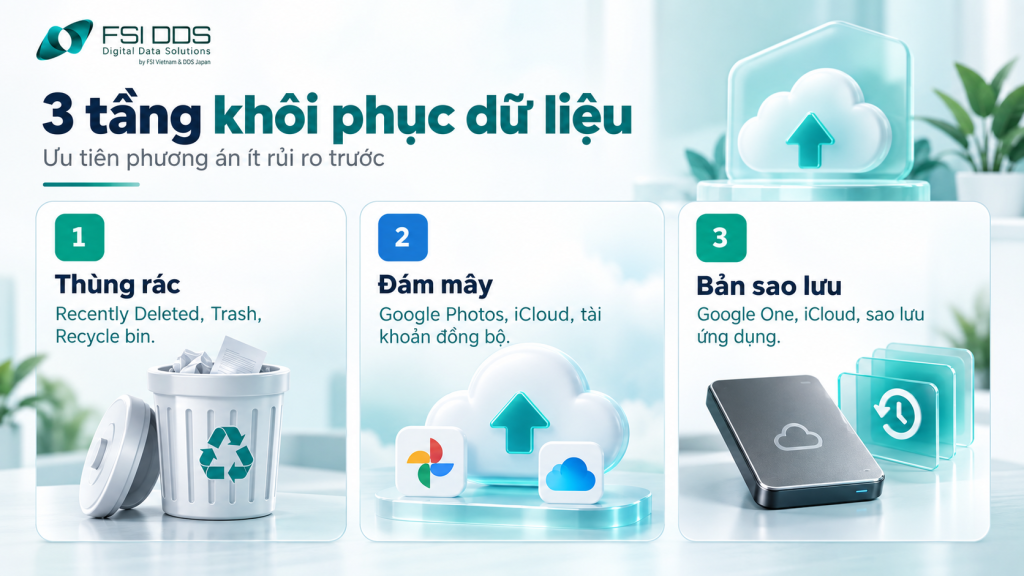
Quy trình khôi phục dữ liệu trên điện thoại theo 3 tầng
Xóa mềm là tình huống thuận lợi nhất: dữ liệu được đưa vào Thùng rác và còn khả năng hoàn tác. Xóa vĩnh viễn nghĩa là mục đã bị loại khỏi khu vực khôi phục của ứng dụng. Ghi đè xảy ra khi hệ thống sử dụng lại vùng lưu trữ cho dữ liệu mới. Với điện thoại hiện đại có mã hóa và cơ chế quản lý bộ nhớ phức tạp, việc quét trực tiếp bộ nhớ trong không phải lúc nào cũng cho kết quả như trên ổ cứng truyền thống.
Trước khi khôi phục dữ liệu đã xóa trên điện thoại, cần làm gì?
Việc đầu tiên là hạn chế mọi thao tác tạo dữ liệu mới. Hãy tạm dừng quay video, chụp ảnh, tải tệp lớn, cập nhật ứng dụng hoặc cài phần mềm “cứu dữ liệu” trực tiếp lên điện thoại. Những hoạt động đó có thể làm thay đổi vùng lưu trữ hoặc tạo thêm bản ghi hệ thống. Nếu dữ liệu cực kỳ quan trọng, bạn nên ghi lại thời điểm xóa, loại dữ liệu, ứng dụng chứa dữ liệu và tài khoản đang đồng bộ.

Việc cần làm trước khi khôi phục dữ liệu đã xóa
Bạn không nên khôi phục cài đặt gốc, flash ROM, root hoặc jailbreak chỉ để thử một công cụ. Bạn cũng không nên xóa thêm dữ liệu để “giải phóng bộ nhớ”, vì mục tiêu lúc này là giữ trạng thái thiết bị ổn định. Tránh cấp quyền truy cập toàn bộ ảnh, danh bạ và tệp cho ứng dụng không rõ nhà phát triển. Cuối cùng, đừng tin cam kết “khôi phục 100%” nếu bên cung cấp không nêu rõ điều kiện, giới hạn và rủi ro.
Khôi phục dữ liệu đã xóa trên Android như thế nào?
Khôi phục dữ liệu Android: bạn nên kiểm tra từng ứng dụng đã tạo hoặc quản lý dữ liệu thay vì tìm một “thùng rác chung” cho mọi thứ. Ảnh có thể nằm trong Google Photos hoặc ứng dụng Thư viện của hãng. Tệp có thể nằm trong Files by Google hoặc trình quản lý tệp riêng. Danh bạ có thể đồng bộ với Tài khoản Google. Khôi phục dữ liệu đã xóa trên điện thoại Android vì thế cần xác định đúng nguồn trước khi thao tác.
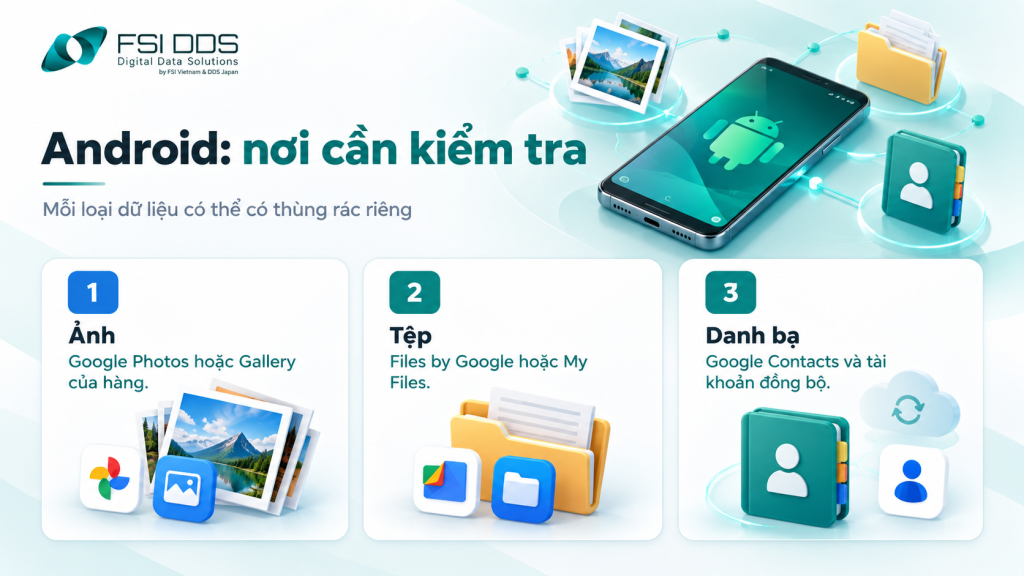
Các điểm kiểm tra khi khôi phục dữ liệu Android
Khôi phục ảnh và video từ Google Photos
Theo hướng dẫn hiện hành của Google Photos, ảnh và video trong Thùng rác có thể được khôi phục khi chúng vẫn còn ở đó. Trên Android, mở Google Photos, vào Bộ sưu tập hoặc mục tương đương, chọn Thùng rác, giữ ảnh hoặc video rồi chọn Khôi phục. Google cho biết chính sách hiện tại sẽ xóa vĩnh viễn mục trong Thùng rác sau thời gian lưu giữ quy định; vì vậy bạn nên kiểm tra càng sớm càng tốt. (Google, 2026a).
Khôi phục tệp từ Files by Google
Files by Google có khu vực Thùng rác cho các tệp được xóa theo cơ chế hỗ trợ. Google cho biết tệp trong Thùng rác được giữ 30 ngày rồi tự động xóa. Để khôi phục, mở Files by Google, vào menu, chọn Thùng rác, đánh dấu tệp và nhấn Khôi phục. Lưu ý: một số thao tác dọn “tệp rác” có thể xóa vĩnh viễn thay vì đưa tệp vào Thùng rác. (Google, 2026b).
Khôi phục danh bạ Google đã xóa
Google Contacts hỗ trợ khôi phục danh bạ đã xóa trong vòng 30 ngày nếu danh bạ được lưu trong Tài khoản Google. Mở ứng dụng Danh bạ, chọn đúng tài khoản, vào Sắp xếp hoặc Organize, mở Thùng rác và chọn Khôi phục. Google cũng có tùy chọn hoàn tác thay đổi danh bạ trong 30 ngày. Nếu số liên hệ chỉ lưu cục bộ trên máy và chưa đồng bộ, khả năng phục hồi sẽ phụ thuộc vào thiết bị. (Google, 2026c).
Khôi phục trên điện thoại Samsung Galaxy
Samsung hỗ trợ Recycle bin trong Gallery và My Files trên nhiều thiết bị Galaxy. Tài liệu hỗ trợ của Samsung cho biết mục đã xóa thường được giữ trong Thùng rác 30 ngày trước khi xóa tự động. Với ảnh, mở Gallery, chọn Menu, vào Recycle bin, chọn ảnh rồi Restore. Với tệp, mở My Files và vào Recycle bin. Tên menu có thể thay đổi nhẹ theo phiên bản One UI. (Samsung, 2026).
Khôi phục từ bản sao lưu Google One hoặc bản sao lưu Android
Android có thể sao lưu ứng dụng, tin nhắn, lịch sử cuộc gọi và một số cài đặt vào Tài khoản Google, tùy thiết bị và phiên bản. Khi thiết lập điện thoại, bạn có thể chọn bản sao lưu để khôi phục dữ liệu được hỗ trợ. Google lưu ý rằng không phải mọi dữ liệu đều được sao lưu và cách khôi phục khác nhau giữa thiết bị. Vì vậy, hãy kiểm tra “Chi tiết về dữ liệu sao lưu” trước khi đặt lại máy chỉ để thử khôi phục.
Khôi phục dữ liệu đã xóa trên iPhone như thế nào?
Khôi phục dữ liệu iPhone: các điểm kiểm tra quan trọng nhất là Photos, Files, iCloud và bản sao lưu iPhone. Apple duy trì khu vực Recently Deleted cho nhiều loại dữ liệu, nhưng mỗi ứng dụng có quy tắc riêng. Khôi phục dữ liệu đã xóa trên điện thoại iPhone nên bắt đầu bằng việc tìm bản sao hiện có, không nên vội xóa toàn bộ máy. Nếu dữ liệu vẫn trong “Đã xóa gần đây”, thao tác khôi phục thường không ảnh hưởng dữ liệu khác.
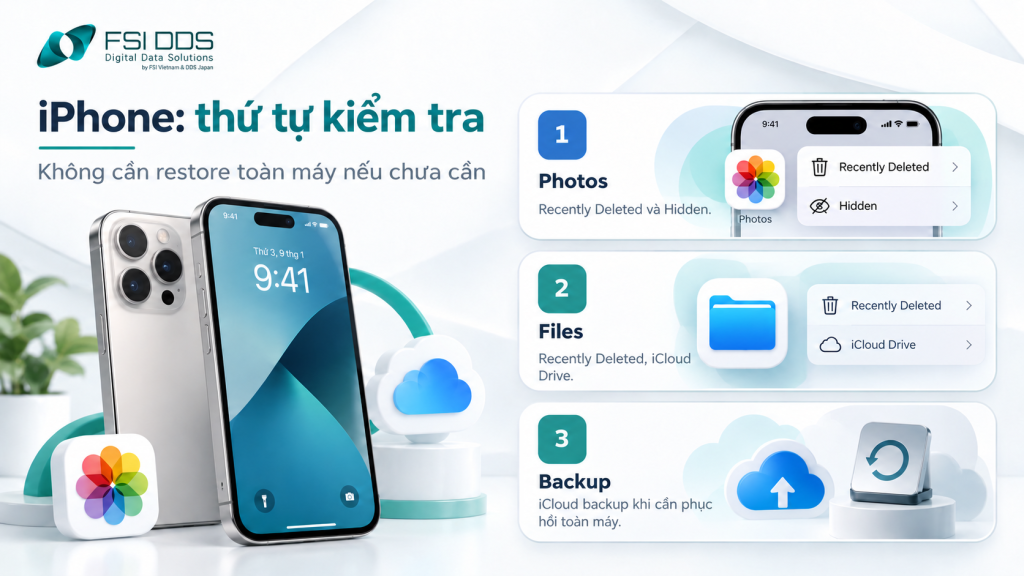
Các điểm kiểm tra khi khôi phục dữ liệu iPhone
Khôi phục ảnh đã xóa trên iPhone
Apple cho biết ảnh và video đã xóa được giữ trong Recently Deleted trong 30 ngày trước khi bị xóa vĩnh viễn. Trên iPhone, mở Photos, vào Collections, tìm Recently Deleted trong Utilities, mở khóa bằng Face ID, Touch ID hoặc mật mã, chọn mục rồi nhấn Recover. Nếu không thấy ảnh, hãy kiểm tra Hidden và xác nhận iCloud Photos đang bật trên đúng Apple Account. (Apple, 2026a).
Khôi phục tệp trong Files và iCloud Drive
Với ứng dụng Files, Apple cho biết tệp xóa từ iCloud Drive hoặc On My iPhone sẽ chuyển vào Recently Deleted và có thể được khôi phục trong 30 ngày. Mở Files, chọn Browse, vào Recently Deleted, chọn tệp rồi Recover. Bạn cũng có thể đăng nhập iCloud.com, mở iCloud Drive hoặc Data Recovery để kiểm tra tệp đã xóa. Tệp bị xóa vĩnh viễn khỏi Recently Deleted sẽ không thể phục hồi bằng chức năng này. (Apple, 2025).
Khôi phục iPhone từ bản sao lưu iCloud có nên làm ngay?
Khôi phục toàn bộ iPhone từ bản sao lưu iCloud là lựa chọn mạnh hơn và cần cân nhắc. Apple yêu cầu iPhone đang sử dụng phải được xóa nội dung trước khi phục hồi từ một bản sao lưu trong quá trình thiết lập. Điều đó có nghĩa dữ liệu mới phát sinh sau thời điểm sao lưu có thể không còn ở trạng thái hiện tại. Trước khi thực hiện, hãy kiểm tra ngày sao lưu, dung lượng, dữ liệu đồng bộ độc lập và khả năng tạo bản sao mới.
Khôi phục tin nhắn, lịch sử chat và dữ liệu ứng dụng ra sao?
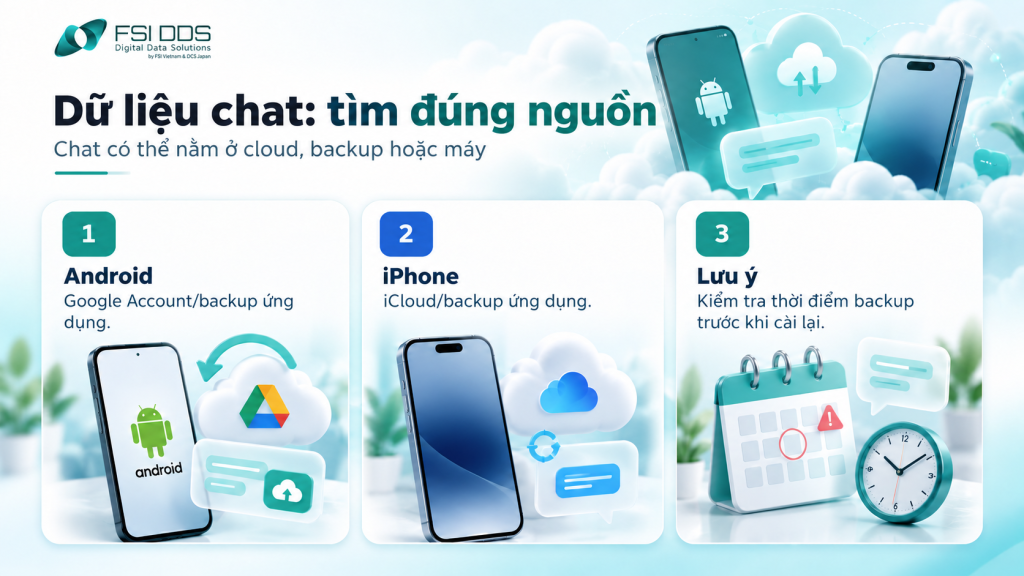
WhatsApp cho biết người dùng có thể khôi phục lịch sử chat khi có bản sao lưu phù hợp trên Google Account đối với Android hoặc iCloud đối với iPhone. Việc khôi phục cần thực hiện trên điện thoại, không phải thiết bị liên kết như WhatsApp Web. Hãy kiểm tra thời điểm bản sao lưu trước khi gỡ và cài lại ứng dụng. Nếu bản sao lưu được tạo sau khi cuộc trò chuyện đã bị xóa, dữ liệu cần tìm có thể không còn trong bản sao đó.
Có nên dùng phần mềm khôi phục dữ liệu điện thoại không?
Phần mềm khôi phục dữ liệu điện thoại có thể hữu ích trong một số tình huống, nhưng không phải lựa chọn đầu tiên. Với bộ nhớ trong của điện thoại hiện đại, mã hóa thiết bị, cơ chế TRIM và giới hạn quyền truy cập làm cho việc quét sâu khó hơn quảng cáo. Một công cụ đáng tin cậy phải giải thích rõ nó lấy dữ liệu từ bản sao lưu, cơ sở dữ liệu ứng dụng, bộ nhớ ngoài hay vùng lưu trữ trực tiếp. Nếu chỉ hứa “quét và lấy lại mọi thứ”, bạn nên thận trọng.
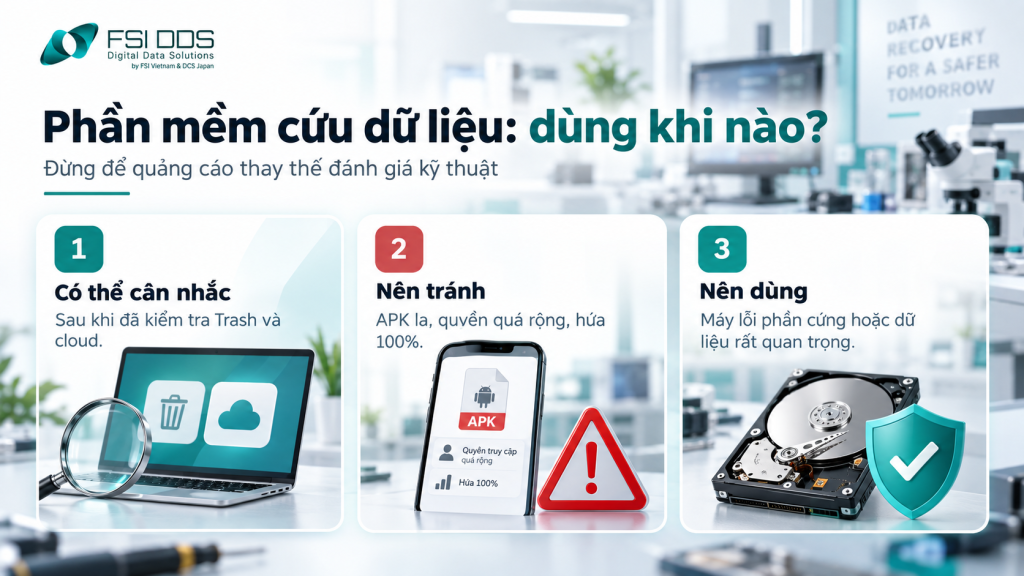
Khi nào nên dùng phần mềm khôi phục dữ liệu điện thoại
Khi nào có thể cân nhắc công cụ trên máy tính?
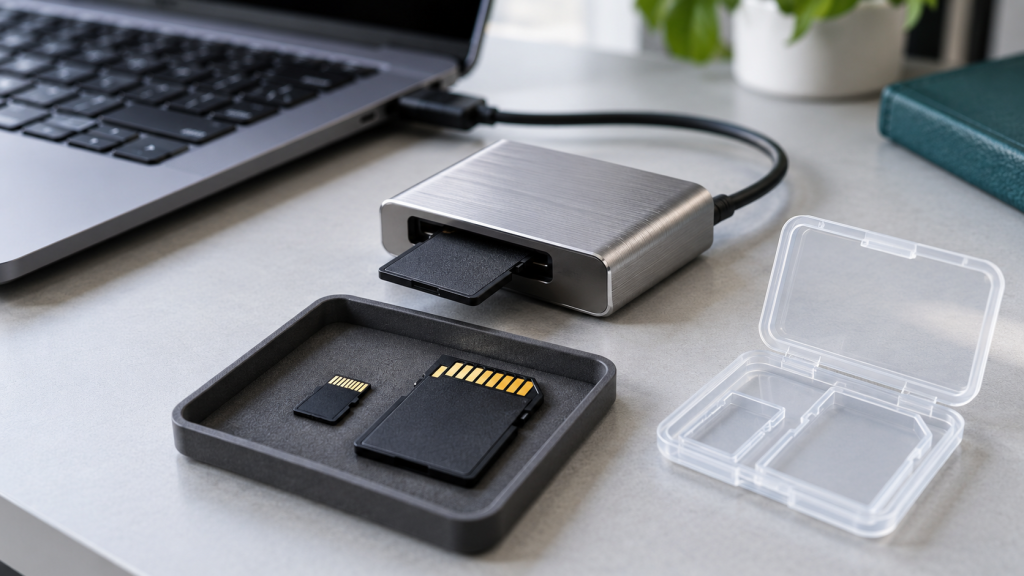
Bạn có thể cân nhắc công cụ trên máy tính khi đã kiểm tra Thùng rác và dịch vụ đám mây nhưng vẫn thiếu dữ liệu. Ưu tiên phần mềm có nhà phát triển rõ ràng, chính sách riêng tư minh bạch và khả năng quét bản sao lưu hoặc thẻ nhớ. Nếu công cụ yêu cầu root, jailbreak hoặc cài APK lên máy đang mất dữ liệu, hãy đánh giá kỹ rủi ro trước khi tiếp tục.
Khi nào nên dừng tự xử lý và nhờ chuyên gia?
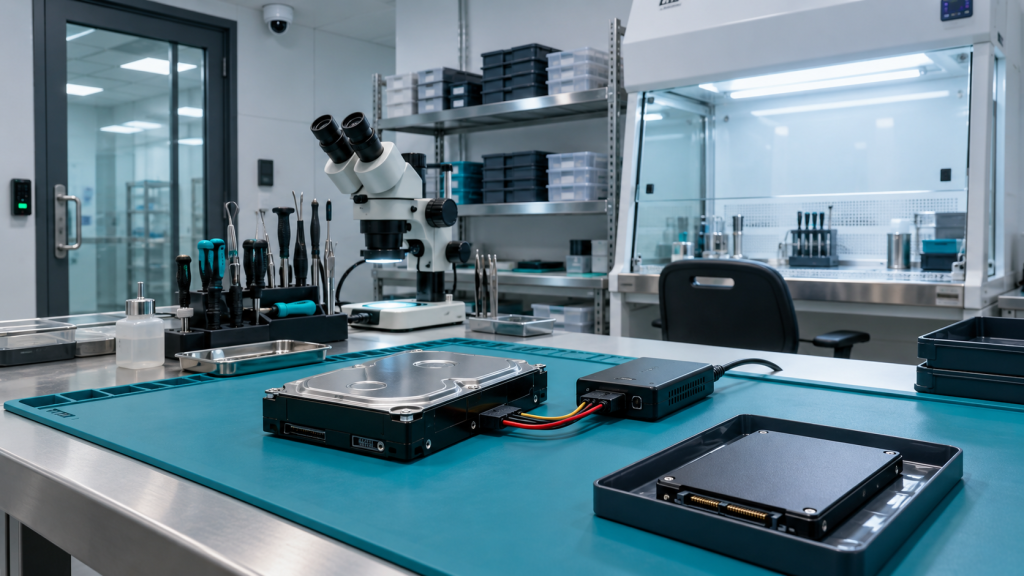
Hãy dừng thao tác khi điện thoại không khởi động, bị vào nước, bộ nhớ lỗi, thiết bị liên tục treo hoặc dữ liệu có giá trị pháp lý và kinh doanh. Trong tình huống đó, nhiều lần thử sai có thể làm thiết bị xuống trạng thái xấu hơn. Một dịch vụ cứu dữ liệu điện thoại chuyên nghiệp nên mô tả quy trình, bảo mật, chi phí kiểm tra và giới hạn kỹ thuật trước khi nhận máy. Bạn cũng cần yêu cầu phương án bảo vệ quyền riêng tư đối với dữ liệu cá nhân.
Những trường hợp khôi phục dữ liệu đã xóa thường rất khó
Khôi phục dữ liệu đã xóa trên điện thoại thường khó khi người dùng đã xóa vĩnh viễn khỏi Thùng rác, thực hiện factory reset, flash firmware, tạo nhiều dữ liệu mới hoặc bộ nhớ bị hỏng vật lý. Với thiết bị có mã hóa, khóa mã hóa có thể bị thay đổi hoặc mất sau một số thao tác đặt lại. Khi đó, việc còn chip nhớ không đồng nghĩa có thể đọc lại dữ liệu cũ. Vì vậy, quảng cáo “khôi phục chắc chắn” cần được xem xét cẩn trọng.
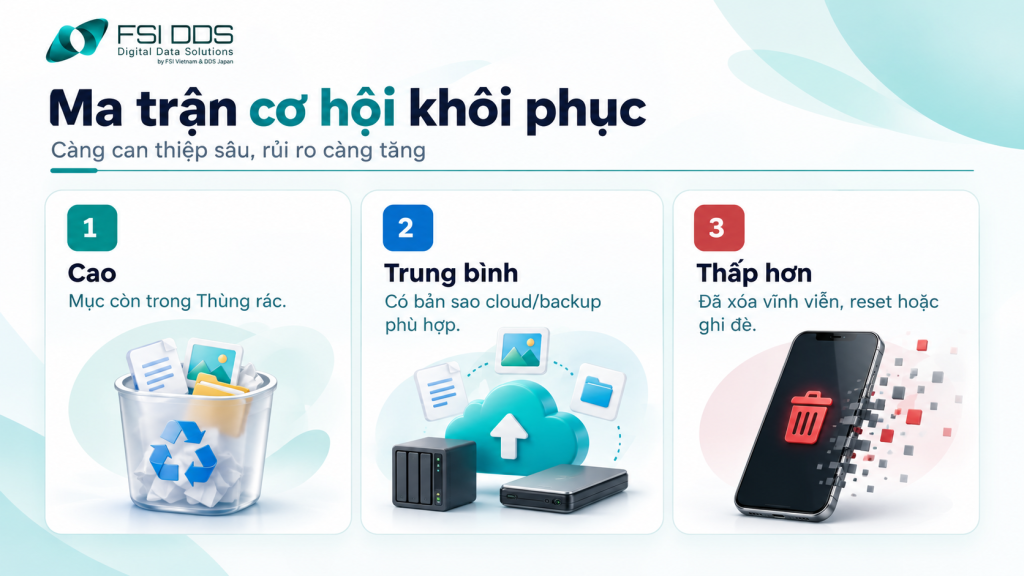
Cơ hội khôi phục dữ liệu theo từng tình huống
Quy trình 6 bước khôi phục dữ liệu an toàn, dễ áp dụng
Một quy trình cố định giúp bạn tránh thao tác theo cảm tính.
Bước 1: xác định loại dữ liệu và ứng dụng tạo ra nó.
Bước 2: kiểm tra Thùng rác hoặc Đã xóa gần đây.
Bước 3: kiểm tra tài khoản đám mây và thiết bị khác.
Bước 4: kiểm tra bản sao lưu có ngày phù hợp.
Bước 5: chỉ cân nhắc công cụ chuyên dụng khi các nguồn an toàn hơn không còn.
Bước 6: dừng tự xử lý nếu thiết bị có dấu hiệu hỏng vật lý.
| Tình huống | Việc nên làm đầu tiên | Mức rủi ro |
| Ảnh vừa xóa | Kiểm tra Recently Deleted/Thùng rác | Thấp |
| Tệp vừa xóa | Kiểm tra Files/My Files/iCloud Drive | Thấp |
| Danh bạ mất | Kiểm tra Google Contacts/tài khoản đồng bộ | Thấp |
| Máy đã reset | Kiểm tra bản sao lưu trước thời điểm reset | Trung bình |
| Máy hỏng, vào nước | Ngừng bật/tắt và tìm dịch vụ chuyên môn | Cao |
Làm sao tránh mất dữ liệu điện thoại lần nữa?
Áp dụng cách sao lưu dữ liệu điện thoại an toàn giúp giảm rủi ro phải phục hồi. Hãy bật sao lưu ảnh, đồng bộ danh bạ và kiểm tra định kỳ trạng thái sao lưu. Khi đổi máy, nên thực hiện cách chuyển dữ liệu sang điện thoại mới trước khi xóa thiết bị cũ. Với tệp quan trọng, giữ thêm một bản sao trên máy tính hoặc đám mây và xác nhận lần sao lưu gần nhất đã hoàn tất.

Sao lưu giúp giảm rủi ro khi cần khôi phục dữ liệu
Kết luận
Khôi phục dữ liệu đã xóa trên điện thoại nên bắt đầu từ nguồn an toàn nhất: Thùng rác, bản đồng bộ đám mây và bản sao lưu. Trên Android, hãy kiểm tra Google Photos, Files, Contacts và công cụ của nhà sản xuất; trên iPhone, ưu tiên Photos, Files, iCloud và bản sao lưu phù hợp. Nếu dữ liệu đã xóa vĩnh viễn hoặc thiết bị có lỗi phần cứng, hãy hạn chế tiếp tục sử dụng và cân nhắc hỗ trợ chuyên môn. Bạn có thể lưu bài này để dùng như checklist xử lý khi xảy ra mất dữ liệu.
Nguồn tham khảo
- Apple (2025). Delete files or recover deleted files in the Files app on your iPhone or iPad. Apple Support. Truy cập 14/09/2026.
- Apple (2026a). Delete or hide photos and videos on iPhone. iPhone User Guide. Truy cập 14/09/2026.
- Apple (2026b). Khôi phục tất cả nội dung vào iPhone từ bản sao lưu. Apple Support Việt Nam. Truy cập 14/09/2026.
- Google (2026a). Restore recently deleted photos and videos. Google Photos Help. Truy cập 14/09/2026.
Câu hỏi thường gặp về khôi phục dữ liệu đã xóa trên điện thoại
Xóa ảnh quá 30 ngày có khôi phục được không?
Nếu ảnh đã rời khu vực Recently Deleted hoặc Thùng rác, tính năng khôi phục mặc định có thể không còn dùng được. Hãy kiểm tra bản sao đám mây, thiết bị khác, thư mục đồng bộ và bản sao lưu cũ. Cơ hội còn hay không phụ thuộc vào dịch vụ, trạng thái đồng bộ và việc dữ liệu đã bị ghi đè. Không nên mặc định rằng một ứng dụng quét có thể lấy lại mọi ảnh đã xóa lâu ngày.
Khôi phục dữ liệu sau khi khôi phục cài đặt gốc có được không?
Sau factory reset, khả năng khôi phục trực tiếp từ bộ nhớ trong thường thấp hơn nhiều, nhất là trên thiết bị mã hóa hiện đại. Phương án thực tế là tìm bản sao lưu Google, iCloud, bản sao ứng dụng hoặc tệp đã đồng bộ trước đó. Nếu dữ liệu có giá trị cao, hãy hạn chế thiết lập và sử dụng máy mới sau reset cho tới khi đánh giá xong các bản sao còn tồn tại.
Phần mềm khôi phục dữ liệu miễn phí có an toàn không?
Mức an toàn phụ thuộc nhà phát triển, cách phần mềm xử lý dữ liệu và quyền bạn cấp. Hãy ưu tiên công cụ có nhà phát triển rõ ràng, chính sách riêng tư, chữ ký số và mô tả kỹ thuật minh bạch. Không nên tải APK từ nguồn lạ hoặc cấp quyền truy cập toàn bộ dữ liệu cho ứng dụng quảng cáo khả năng “phục hồi 100%”. Với dữ liệu nhạy cảm, bảo mật phải được đặt ngang với khả năng khôi phục.
Khôi phục dữ liệu có làm mất dữ liệu hiện tại không?
Khôi phục một tệp từ Thùng rác thường chỉ đưa tệp về vị trí cũ. Ngược lại, phục hồi toàn bộ điện thoại từ bản sao lưu có thể thay đổi trạng thái dữ liệu hiện tại. Trước khi restore toàn máy, hãy đọc kỹ cảnh báo của hệ điều hành và tạo bản sao mới nếu có thể. Chọn đúng phạm vi khôi phục giúp bạn tránh đánh đổi dữ liệu mới để lấy lại dữ liệu cũ.