
Máy tính đầy bộ nhớ, chạy chậm hoặc sắp được bán lại thường khiến người dùng nghĩ đến việc xóa dữ liệu. Nhưng “xóa dữ liệu hệ thống” có thể chỉ là dọn tệp tạm, hoặc xóa toàn bộ dữ liệu trước khi chuyển giao thiết bị. Chọn sai cách có thể làm mất tệp quan trọng hoặc để lại dữ liệu có khả năng phục hồi. Hướng dẫn này giúp bạn chọn đúng mức xóa trên Windows và macOS, đồng thời nhận biết khi nào cần giải pháp chuyên nghiệp.
Tóm tắt nhanh
Mục tiêu quyết định phương pháp xóa. Người cần thêm dung lượng chỉ nên dọn tệp hệ thống không còn cần thiết. Người chuẩn bị bán máy cần đặt lại thiết bị và xóa dữ liệu cá nhân. Doanh nghiệp xử lý dữ liệu nhạy cảm cần một quy trình sanitization có kiểm tra và lưu hồ sơ. NIST định nghĩa media sanitization là quá trình khiến việc truy cập dữ liệu mục tiêu trở nên không khả thi với một mức nỗ lực xác định (NIST, 2025).
- Muốn giải phóng ổ C: ưu tiên Temporary files, Cleanup recommendations, Storage Sense hoặc Disk Cleanup.
- Muốn máy về trạng thái gần như mới: dùng Reset this PC trên Windows hoặc Erase All Content and Settings trên Mac phù hợp.
- Muốn bàn giao, thanh lý thiết bị chứa dữ liệu nhạy cảm: dùng phương pháp sanitization phù hợp loại ổ và yêu cầu bảo mật.
- Muốn giữ khả năng khôi phục: dừng xóa, dừng ghi dữ liệu mới và sao lưu trước khi tiếp tục.
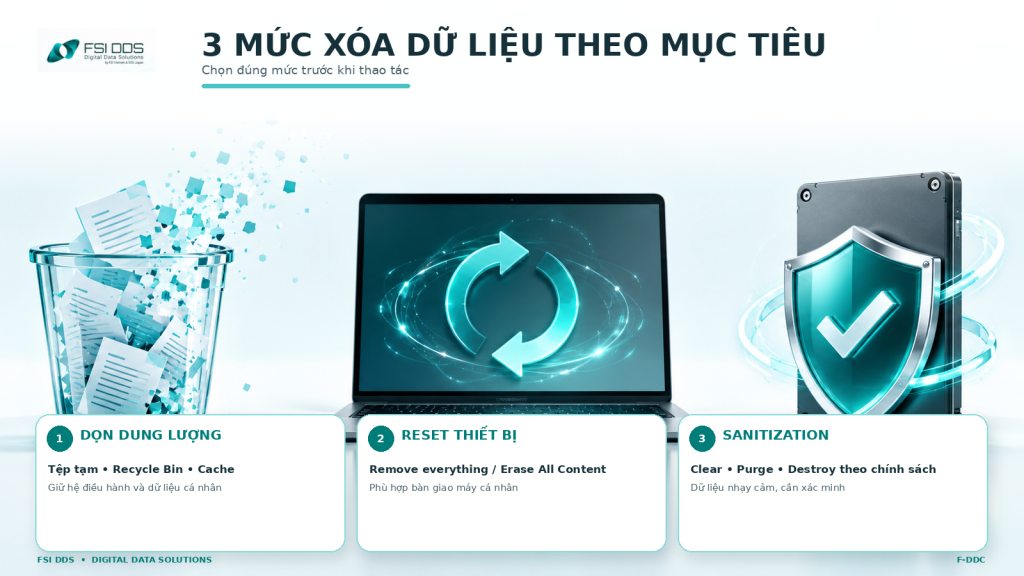
Ba mức xóa dữ liệu hệ thống máy tính theo mục tiêu
Xóa dữ liệu hệ thống máy tính là gì? Đừng nhầm 3 mục tiêu
Cách xóa dữ liệu hệ thống máy tính an toàn bắt đầu bằng việc phân biệt ba mục tiêu. Mục tiêu thứ nhất là dọn “rác” hệ thống để lấy lại dung lượng. Mục tiêu thứ hai là đặt lại hệ điều hành và xóa dữ liệu người dùng. Mục tiêu thứ ba là sanitization, tức xử lý phương tiện lưu trữ để dữ liệu không còn khả năng truy cập ở mức rủi ro đã xác định. Ba mục tiêu này khác nhau về mức độ, khả năng hoàn tác và yêu cầu kiểm chứng.
Delete, Shift + Delete hoặc format nhanh không nên được xem là xóa an toàn khi chuyển giao thiết bị. Các thao tác này phù hợp cho dọn dữ liệu thông thường. Mục tiêu bảo mật cần phương pháp tương thích với HDD, SSD, hệ điều hành và độ nhạy thông tin.
| Mục tiêu | Cách phù hợp | Khả năng khôi phục | Dùng khi nào |
| Dọn dung lượng | Temporary files / Storage Sense | Có thể vẫn còn dữ liệu cá nhân | Ổ C đầy, máy chậm |
| Đặt lại máy | Reset / Erase All Content and Settings | Khó hơn, tùy tùy chọn và thiết bị | Bán, cho tặng máy cá nhân |
| Sanitization | Clear/Purge/Destroy theo chính sách | Thiết kế để giảm khả năng truy cập dữ liệu | Dữ liệu nhạy cảm, thiết bị doanh nghiệp |
Trước khi xóa dữ liệu hệ thống, cần kiểm tra những gì?
Checklist trước khi xóa giúp giảm rủi ro mất dữ liệu do thao tác nhầm. Microsoft và Apple đều khuyến nghị sao lưu trước quy trình có thể loại bỏ dữ liệu. Với máy doanh nghiệp, hãy xác nhận quyền xử lý, chính sách lưu giữ và phạm vi dữ liệu được phép xóa.
- Sao lưu dữ liệu quan trọng sang ổ ngoài hoặc đám mây; mở thử vài tệp để xác nhận bản sao dùng được.
- Đồng bộ trình duyệt, email, khóa xác thực, khóa SSH và dữ liệu ứng dụng chuyên dụng nếu còn cần.
- Kiểm tra BitLocker/Device Encryption hoặc FileVault; lưu khóa khôi phục khi cần.
- Đăng xuất tài khoản, hủy liên kết thiết bị và kiểm tra giấy phép phần mềm trước khi bàn giao.
- Cắm nguồn ổn định và chỉ xóa dữ liệu trên thiết bị bạn sở hữu hoặc được ủy quyền xử lý.
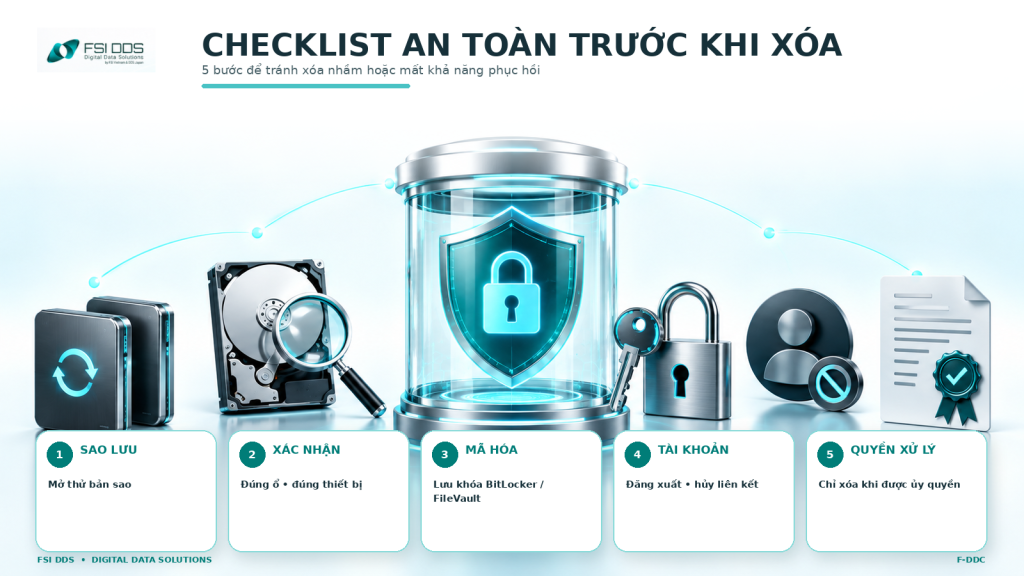
Checklist an toàn trước khi xóa dữ liệu máy tính
Nếu vừa phát hiện xóa nhầm, hãy dừng ghi thêm dữ liệu vào ổ. FSI DDS cũng khuyến nghị kiểm tra Recycle Bin, bản sao lưu và dịch vụ đám mây trước khi chuyển sang các biện pháp khôi phục sâu hơn. Bạn có thể tham khảo bài khôi phục dữ liệu đã xóa trên máy tính trước khi tiếp tục.
Cách xóa dữ liệu hệ thống máy tính trên Windows 11/10
Windows nên được dọn theo mức rủi ro tăng dần: kiểm tra dung lượng, xóa file rác hệ thống, bật tự động dọn dẹp, rồi mới cân nhắc reset. Cách dọn dẹp ổ C này giảm khả năng xóa nhầm nhưng vẫn giải quyết tình trạng thiếu dung lượng.
Xóa tệp tạm bằng Temporary files và Cleanup recommendations
Trên Windows 11, vào Settings > System > Storage. Chọn Temporary files hoặc Cleanup recommendations, sau đó đọc từng nhóm trước khi bấm xóa. Microsoft cho biết Cleanup recommendations có thể gợi ý tệp tạm, tệp lớn hoặc ít dùng, nội dung đã đồng bộ lên đám mây và ứng dụng không sử dụng. Đây là lựa chọn phù hợp khi bạn muốn giải phóng dung lượng nhưng vẫn giữ hệ điều hành, tài khoản và phần lớn ứng dụng.
Hãy đặc biệt chú ý mục Previous Windows installation(s). Nếu xóa Windows.old, bạn sẽ mất khả năng quay lại phiên bản Windows trước đó bằng dữ liệu trong thư mục này. Microsoft lưu ý thao tác đó không thể hoàn tác theo cơ chế quay lại thông thường. Vì vậy, chỉ xóa khi hệ thống hiện tại hoạt động ổn định và bạn không cần rollback.
Bật Storage Sense để tự động dọn file rác hệ thống
Storage Sense tự động xử lý tệp tạm và Recycle Bin theo cấu hình. Microsoft cho biết tính năng này chủ yếu hoạt động trên ổ hệ thống, thường là ổ C. Downloads và nội dung đám mây không bị quản lý theo mặc định nếu bạn chưa thiết lập. Hãy xem kỹ tần suất xóa trước khi bật tự động.
Dùng Disk Cleanup khi cần công cụ truyền thống
Disk Cleanup vẫn hữu ích trên nhiều máy Windows. Tìm “Disk Cleanup”, chọn ổ cần dọn và đánh dấu nhóm tệp phù hợp. Nút Clean up system files cho phép tính thêm các tệp hệ thống có thể loại bỏ. Hãy dùng giao diện này thay vì xóa thư mục hệ thống thủ công.
Những dữ liệu nào không nên xóa thủ công?
Không nên xóa thủ công System32, WinSxS, ProgramData, driver, file pagefile hoặc hiberfil chỉ vì chúng chiếm nhiều dung lượng. Các thành phần này có thể ảnh hưởng hệ điều hành hoặc ứng dụng. Nếu Windows hiển thị nhóm dữ liệu trong Settings > Storage hoặc Disk Cleanup, hãy ưu tiên công cụ tích hợp và đọc cảnh báo trước khi xác nhận.
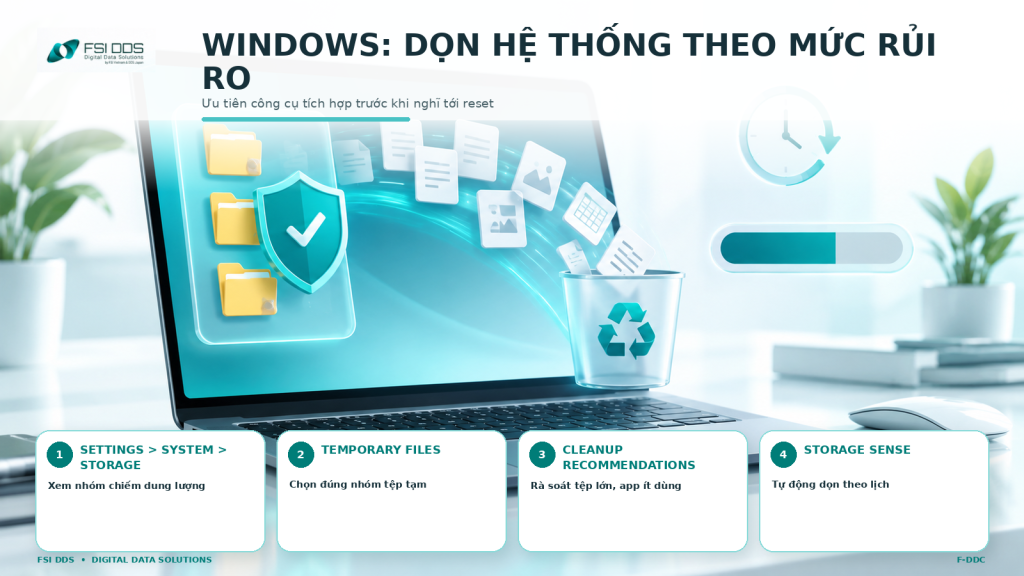
Quy trình xóa file rác hệ thống trên Windows
Khi nào nên reset máy và xóa toàn bộ dữ liệu cá nhân?
Reset phù hợp khi bạn muốn cài lại Windows, xử lý máy trước khi bán hoặc loại bỏ toàn bộ tệp cá nhân khỏi thiết bị. Trên Windows 11/10, vào Settings > System > Recovery > Reset this PC. Chọn Remove everything nếu mục tiêu là xóa tệp cá nhân, ứng dụng và cài đặt. Sau đó, xem Additional settings và bật tùy chọn làm sạch dữ liệu nếu máy sắp được chuyển cho người khác.
Microsoft mô tả tùy chọn Clean data là cách khiến người khác khó khôi phục các tệp đã xóa hơn. Tuy nhiên, Microsoft nói chức năng xóa dữ liệu trong Reset nhắm tới người tiêu dùng. Tính năng này không đáp ứng các tiêu chuẩn xóa dữ liệu của chính phủ hoặc ngành. Reset có thể phù hợp cho máy cá nhân, nhưng không nên tự động được xem là bằng chứng sanitization cho thiết bị doanh nghiệp nhạy cảm.
- Giữ máy để tiếp tục sử dụng: cân nhắc Keep my files nếu chỉ cần cài lại Windows và chấp nhận giữ dữ liệu cá nhân.
- Bán hoặc cho tặng máy cá nhân: chọn Remove everything và cân nhắc Clean data; hoàn tất rồi dừng ở màn hình thiết lập ban đầu.
- Thanh lý tài sản doanh nghiệp: áp dụng chính sách xóa đã phê duyệt, kiểm tra kết quả và lưu biên bản hoặc chứng nhận khi cần.
Nếu máy dùng BitLocker, hãy kiểm tra trạng thái mã hóa và khóa khôi phục trước khi thao tác. Microsoft mô tả BitLocker là cơ chế mã hóa ổ đĩa giúp ngăn đọc nội dung khi ổ bị truy cập ngoại tuyến mà không có khóa phù hợp. Mã hóa từ đầu giúp giảm rủi ro trong toàn bộ vòng đời thiết bị.
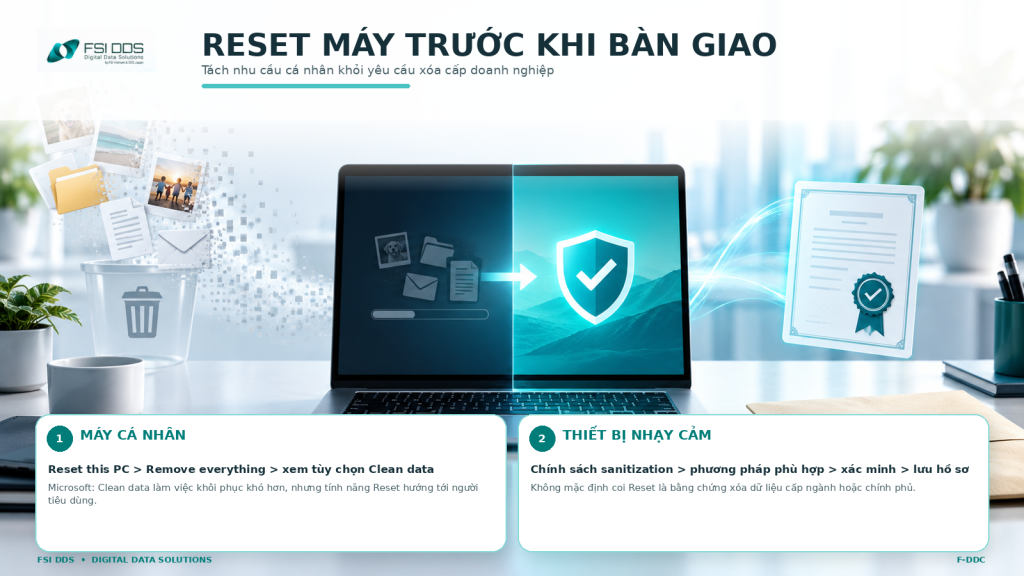
Reset máy tính đúng mục tiêu trước khi bàn giao
Cách xóa dữ liệu hệ thống trên macOS an toàn
Máy Mac đời mới có quy trình xóa riêng thay vì ghi đè thủ công. Apple khuyến nghị dùng Erase All Content and Settings trên Mac Apple silicon hoặc Mac Intel có chip T2 với macOS Monterey 12 trở lên. Trên macOS Ventura 13 trở lên, vào System Settings > General > Transfer or Reset > Erase All Content and Settings.
Nếu máy không hỗ trợ tính năng này, Apple hướng dẫn dùng quy trình xóa và cài đặt lại macOS phù hợp. Với SSD, Disk Utility không cung cấp tùy chọn secure erase bằng ghi đè; Apple khuyến nghị dùng FileVault để tăng bảo vệ dữ liệu. Điều này cho thấy cách xóa cần dựa trên kiến trúc thiết bị, không áp dụng một công thức cho mọi ổ.
Với ổ ngoài, Disk Utility cho phép Erase và chọn định dạng. Security Options chỉ xuất hiện trên một số thiết bị. Nếu tùy chọn không có, Disk Utility không thể secure erase theo cơ chế đó. Luôn kiểm tra đúng tên và dung lượng ổ để tránh xóa nhầm bản sao lưu.
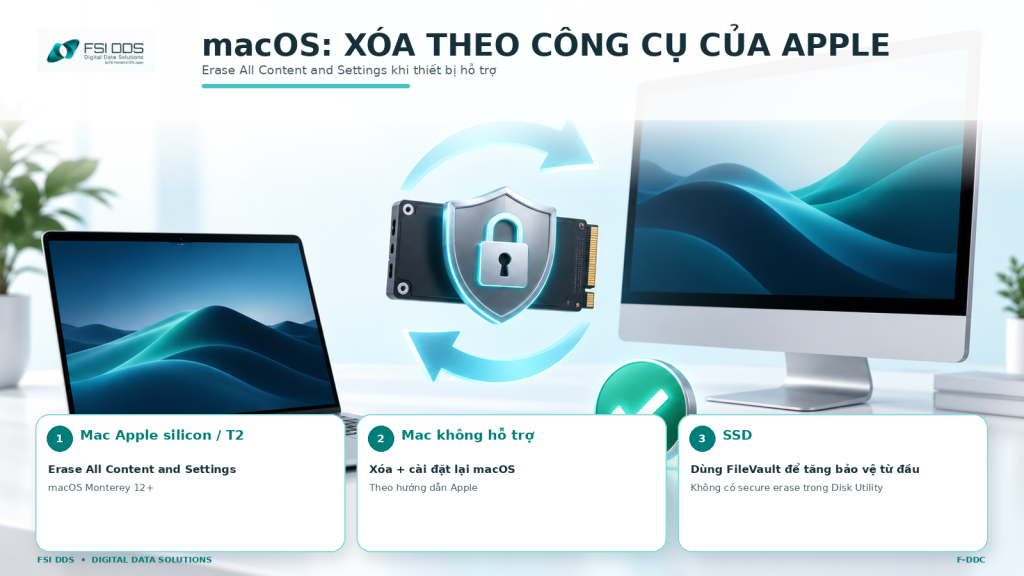
Xóa dữ liệu máy Mac bằng công cụ hệ thống
SSD và HDD khác nhau thế nào khi xóa dữ liệu?
Cách xóa dữ liệu ổ cứng phụ thuộc vào loại lưu trữ. HDD dùng bề mặt từ tính; SSD dùng flash, controller, wear leveling và vùng dự phòng. Vì vậy, xóa dữ liệu SSD/HDD không nên dùng một công thức. Ghi đè nhiều lần lên SSD không bảo đảm chạm tới mọi vùng vật lý và còn tạo thêm chu kỳ ghi.
NIST SP 800-88 Rev. 2, công bố tháng 9/2025, đã thay Rev. 1 và chuyển trọng tâm sang chương trình sanitization theo rủi ro. Tài liệu nhấn mạnh việc chọn phương pháp dựa trên độ nhạy dữ liệu, loại phương tiện và mức bảo đảm cần đạt. Doanh nghiệp nên tham chiếu hướng dẫn nhà sản xuất, tiêu chuẩn được tổ chức chấp thuận và bước xác minh sau xóa.
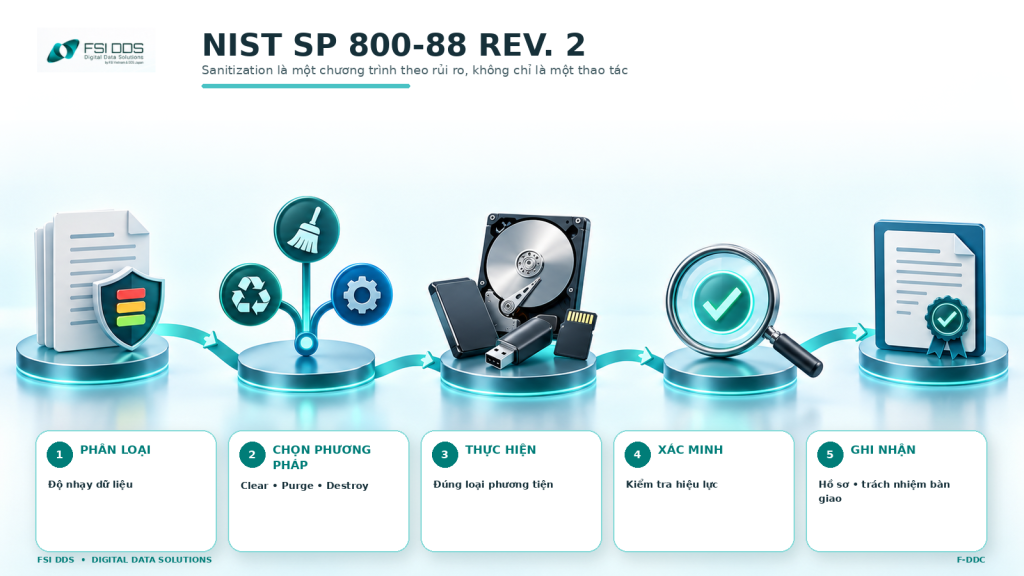
Khung sanitization dữ liệu theo NIST SP 800-88 Rev. 2
| Loại lưu trữ | Dọn dung lượng | Bán máy cá nhân | Dữ liệu nhạy cảm |
| HDD | Xóa tệp tạm / file không cần | Reset + clean data có thể phù hợp | Sanitization theo chính sách; xác minh |
| SSD/NVMe | Storage tools của hệ điều hành | Reset/Erase phù hợp thiết bị | Ưu tiên lệnh/giải pháp hỗ trợ thiết bị, cryptographic erase khi phù hợp |
| Ổ hỏng | Không cố ghi thêm | Đánh giá khả năng xử lý | Có thể cần hủy vật lý hoặc dịch vụ chuyên nghiệp |
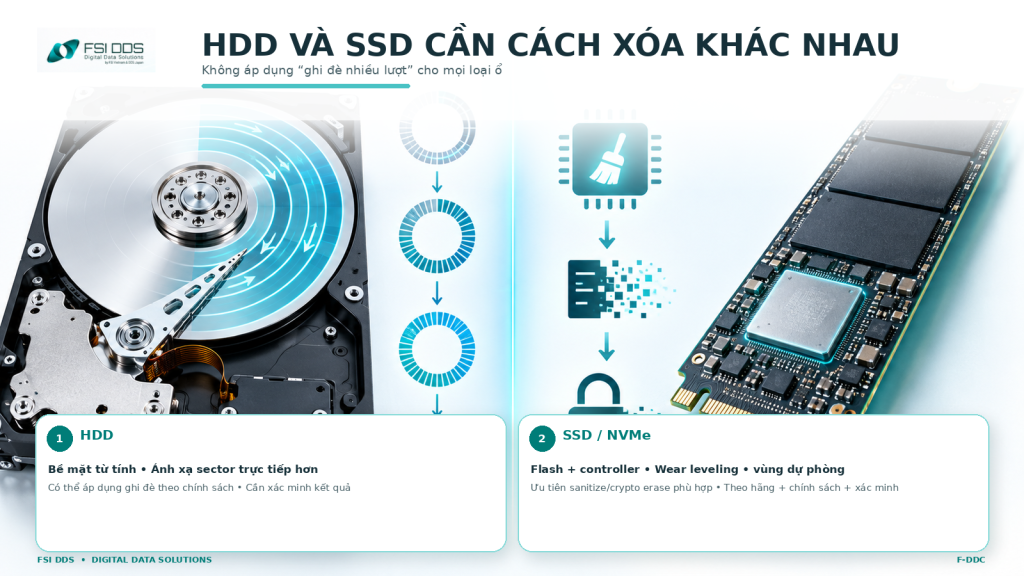
Xóa dữ liệu ổ cứng HDD và SSD cần cách khác nhau
Khi nào cần dịch vụ xóa dữ liệu vĩnh viễn chuyên nghiệp?
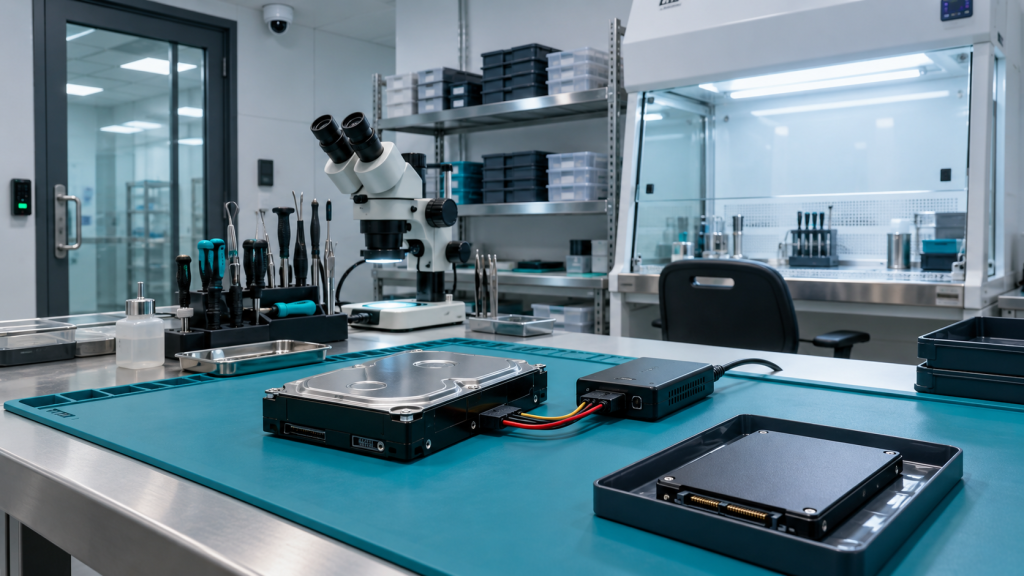
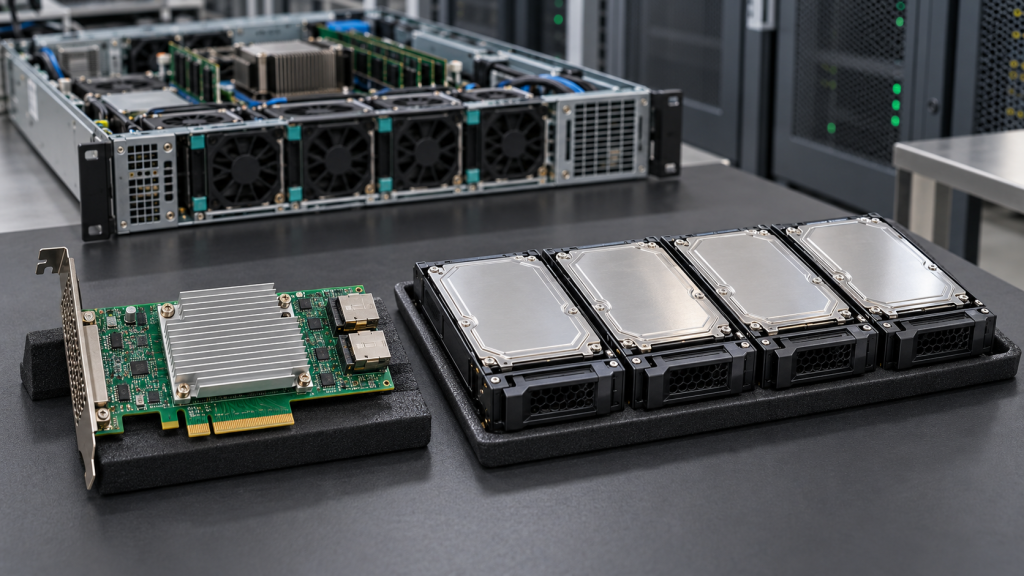
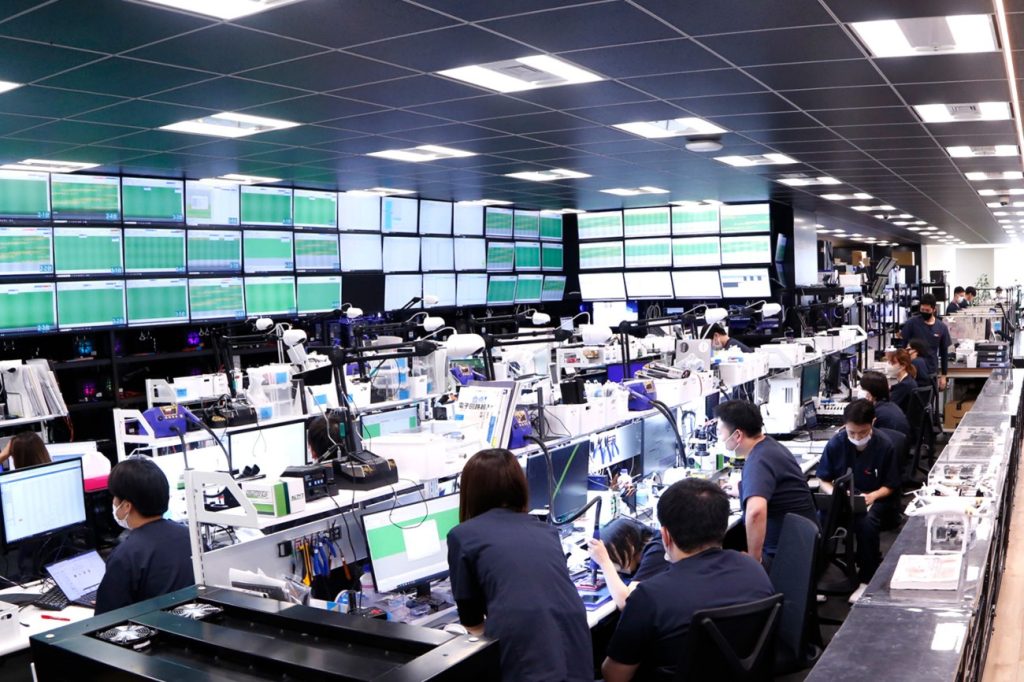
Dịch vụ chuyên nghiệp phù hợp khi cần xóa nhiều thiết bị, xử lý NAS/server, lưu bằng chứng bàn giao hoặc bảo vệ dữ liệu nhạy cảm. Theo FSI DDS, F-DDC hỗ trợ máy tính, laptop, HDD, SSD/NVMe, thiết bị ngoại vi, NAS và điện thoại. Trang dịch vụ cũng mô tả việc quản lý thiết bị bằng mã vạch, giám sát khu vực xử lý và cấp chứng nhận sau khi hủy dữ liệu.
FSI DDS công bố F-DDC áp dụng DoD 5220.22-M và quy trình bảo mật theo ISO/IEC 27001. Trang dịch vụ cũng nêu kinh nghiệm tư vấn hơn 360.000 trường hợp xóa dữ liệu tại Nhật Bản. Đây là dữ liệu do doanh nghiệp tự công bố. Khách hàng nên đối chiếu phạm vi kỹ thuật, tiêu chuẩn, cách xác minh và chứng nhận với yêu cầu nội bộ.
Bạn có thể xem dịch vụ xóa dữ liệu vĩnh viễn F-DDC để kiểm tra loại thiết bị hỗ trợ. Nếu dữ liệu vẫn cần phục hồi, hãy ưu tiên dịch vụ khôi phục dữ liệu trước khi ghi đè.
Doanh nghiệp nên xây quy trình xóa dữ liệu theo 5 bước nào?
Doanh nghiệp nên quản lý xóa dữ liệu như một quy trình, không phải một nút bấm. Cách tiếp cận này phù hợp NIST SP 800-88 Rev. 2. Tại Việt Nam, Luật Bảo vệ dữ liệu cá nhân số 91/2025/QH15 có hiệu lực từ 01/01/2026. Tổ chức cần rà soát nghĩa vụ bảo vệ và xử lý dữ liệu theo bối cảnh thực tế.
- Lập danh mục thiết bị: serial, loại ổ, hệ thống, phòng ban và trạng thái tài sản.
- Phân loại dữ liệu và mục tiêu: tái sử dụng, bán, trả nhà cung cấp, tái chế hay tiêu hủy.
- Sao lưu và phê duyệt: xác nhận dữ liệu phải giữ, thời hạn lưu giữ và người có thẩm quyền.
- Thực hiện sanitization bằng phương pháp tương thích với HDD, SSD/NVMe và mức bảo đảm cần đạt.
- Xác minh, ghi hồ sơ người thực hiện, thời điểm, công cụ, kết quả và chứng nhận nếu có.
Một điểm mới nên bổ sung là “điểm dừng phục hồi”. Trước khi sanitization bắt đầu, nhóm phụ trách cần xác nhận bằng văn bản rằng dữ liệu không còn nghĩa vụ lưu giữ và không còn nhu cầu khôi phục. Sau điểm dừng này, mục tiêu chuyển từ “có thể lấy lại dữ liệu” sang “ngăn truy cập dữ liệu”. Cách tách hai mục tiêu giúp giảm mâu thuẫn giữa đội vận hành, bảo mật, pháp chế và người dùng cuối.
7 lỗi thường gặp khi xóa dữ liệu máy tính
Phần lớn rủi ro không đến từ công cụ mà đến từ việc chọn sai mục tiêu hoặc bỏ qua bước kiểm tra. Bảy lỗi dưới đây xuất hiện ở cả người dùng cá nhân và doanh nghiệp. Mỗi lỗi đều có thể phòng tránh bằng quy trình đơn giản và xác nhận trước khi thao tác.
- Xóa nhầm ổ sao lưu vì không kiểm tra tên, dung lượng hoặc serial.
- Xóa Windows.old rồi mới phát hiện cần quay lại phiên bản trước.
- Tự xóa System32, WinSxS, ProgramData hoặc driver để “giải phóng dung lượng”.
- Dùng format nhanh hoặc Empty Recycle Bin rồi coi dữ liệu đã được sanitization.
- Ghi đè nhiều lượt lên SSD mà không kiểm tra phương pháp phù hợp.
- Reset máy doanh nghiệp nhạy cảm nhưng không xác minh và không lưu hồ sơ.
- Tiếp tục ghi dữ liệu sau khi xóa nhầm, làm giảm khả năng phục hồi.
Kết luận: xóa đúng mục tiêu để vừa sạch máy vừa an toàn dữ liệu
Cách xóa dữ liệu hệ thống máy tính an toàn không phải là xóa càng nhiều càng tốt. Nếu chỉ thiếu dung lượng, hãy dùng Storage Sense, Temporary files hoặc Disk Cleanup. Nếu cần xóa dữ liệu trước khi bán máy tính cá nhân, dùng chức năng reset phù hợp. Với thiết bị doanh nghiệp hoặc dữ liệu nhạy cảm, hãy áp dụng xóa dữ liệu an toàn theo quy trình sanitization có xác minh và hồ sơ.
Khi chưa chắc dữ liệu còn cần phục hồi hay không, hãy dừng trước khi ghi đè. Nếu mục tiêu đã chuyển sang xóa vĩnh viễn và cần chứng nhận, bạn có thể tham khảo FSI DDS. Hãy đối chiếu phương án với loại thiết bị, mức bảo mật và hình thức triển khai.
Nguồn tham khảo
Apple (2026). Xóa và đặt lại máy Mac về cài đặt gốc. Truy cập nguồn
Apple (2026). Xóa và định dạng lại thiết bị lưu trữ trong Tiện ích ổ đĩa trên máy Mac. Truy cập nguồn
FSI DDS (không ghi ngày). F-DDC – Dịch vụ xóa dữ liệu vĩnh viễn. Truy cập nguồn
FSI DDS (2025). 4 cách khôi phục dữ liệu đã xóa trên máy tính một cách an toàn, hiệu quả. Truy cập nguồn
FSI DDS (2025). Mất dữ liệu: 5 tình huống điển hình và cách ứng phó hiệu quả. Truy cập nguồn
FSI DDS (không ghi ngày). F-DDR – Dịch vụ khôi phục dữ liệu chuyên sâu. Truy cập nguồn
Microsoft (2026). Giải phóng dung lượng ổ đĩa trong Windows. Truy cập nguồn
Microsoft (2026). Quản lý dung lượng ổ đĩa bằng Storage Sense. Truy cập nguồn
Microsoft (2026). Đặt lại PC của bạn. Truy cập nguồn
Microsoft (2026). Tổng quan về BitLocker. Truy cập nguồn
NIST (2025). SP 800-88 Rev. 2: Guidelines for Media Sanitization. Truy cập nguồn
Quốc hội Việt Nam (2025). Luật Bảo vệ dữ liệu cá nhân số 91/2025/QH15, hiệu lực 01/01/2026. Truy cập nguồn
Câu hỏi thường gặp về cách xóa dữ liệu hệ thống máy tính
Xóa Temporary files có làm hỏng Windows không?
Nếu xóa qua Settings > Storage và đọc kỹ từng nhóm, rủi ro thấp hơn xóa thủ công trong thư mục hệ thống. Hãy chú ý Downloads và Previous Windows installation(s), vì chúng có thể chứa dữ liệu bạn còn cần.
Có nên xóa thư mục Windows.old không?
Có thể xóa khi hệ thống mới ổn định và bạn không cần quay lại phiên bản Windows trước. Microsoft lưu ý rằng xóa bản cài đặt cũ sẽ loại bỏ khả năng rollback bằng thư mục này.
Reset this PC có xóa vĩnh viễn dữ liệu không?
Reset với Remove everything và Clean data làm dữ liệu khó khôi phục hơn cho mục đích tiêu dùng. Microsoft vẫn lưu ý chức năng này không đáp ứng tiêu chuẩn xóa dữ liệu của chính phủ hoặc ngành.
Có nên ghi đè SSD nhiều lần không?
Không nên áp dụng máy móc. SSD có wear leveling và vùng dự phòng, nên ghi đè logic không bảo đảm tác động đến mọi ô nhớ. Hãy dùng phương pháp được nhà sản xuất hoặc chính sách sanitization hỗ trợ.
Xóa file rồi Empty Recycle Bin có đủ trước khi bán máy?
Không nên. Nếu bán máy cá nhân, dùng quy trình reset phù hợp. Với thiết bị chứa dữ liệu nhạy cảm, cần sanitization có xác minh trước khi chuyển quyền kiểm soát.
Nếu đã xóa nhầm dữ liệu quan trọng thì làm gì?
Dừng sử dụng ổ, tránh cài phần mềm hoặc chép thêm dữ liệu. Kiểm tra Recycle Bin, backup và cloud trước. Với dữ liệu quan trọng, xem mất dữ liệu và cách ứng phó hoặc nhờ đơn vị chuyên môn đánh giá.