Cách khôi phục file Word chưa lưu cần bắt đầu từ câu hỏi tài liệu đã từng được đặt tên và lưu lần nào hay chưa. Một cửa sổ Word đóng vì mất điện, một văn bản mới chưa bấm Save và một file có bản sửa chưa lưu tạo ra ba tình huống khác nhau. Bài viết này tập trung vào ba nguồn có thể kiểm tra: Document Recovery sau sự cố, Recover Unsaved Documents qua Manage Document và bản AutoRecover hoặc bản nháp còn lưu hợp lệ. Mỗi nguồn đều có điều kiện xuất hiện; không có thao tác nào bảo đảm lấy lại mọi dòng vừa gõ. Người đọc sẽ có sơ đồ lựa chọn, phiếu mốc thời gian và tiêu chí kiểm tra nội dung trước khi tiếp tục làm việc.
Tóm tắt nhanh
- Phân biệt tài liệu chưa Save, mất phần sửa cuối và file đã xóa.
- Ưu tiên Document Recovery, Recover Unsaved Documents rồi xác minh AutoRecover.
- Mở và Save As bản tìm thấy; nghiệm thu nội dung, bảng, hình và đoạn cuối.
Cách khôi phục file Word chưa lưu khác gì file bị xóa?
Một tài liệu Word chưa từng bấm Save có thể chưa tồn tại dưới tên tệp DOCX tại nơi người dùng nghĩ. Ngược lại, tài liệu đã lưu hôm qua nhưng sửa thêm sáng nay rồi đóng nhầm vẫn có bản chính, chỉ thiếu phần thay đổi cuối. Trường hợp thứ ba là file đã lưu xong nhưng bị xóa khỏi thư mục, khi đó Recycle Bin hoặc bản sao lưu là nguồn cần xem. Phân biệt ba trạng thái này tránh việc nhầm cách khôi phục file Word chưa lưu với phục hồi tập tin đã xóa trên ổ đĩa.
Hãy xác định ứng dụng bị tắt do sự cố hay được đóng bình thường, tài liệu ở ổ cục bộ hay OneDrive, AutoSave có khả dụng không, người dùng có nhấn “Don’t Save” hay không. Cửa sổ mất điện và thao tác không lưu chủ động có thể cho kết quả khác nhau tùy phiên bản Office và các thiết lập. Ngay khi phát hiện sự cố, ghi lại tiêu đề tài liệu, đoạn cuối nhớ đã viết, thời điểm và tên tài khoản Windows.
Điểm cần ghi nhận:
- Phân loại mới hoàn toàn, có tên hoặc đã xóa.
- Ghi thời gian và cách cửa sổ Word đóng.
- Xác định ổ cục bộ, OneDrive hay SharePoint.
- Ghi vài câu cuối cần tìm để đối chiếu.
Ví dụ mô phỏng: hợp đồng “DuThao.docx” đã lưu hôm qua, sáng nay thêm điều khoản nhưng máy tắt. Mục tiêu là phần sửa mới, không phải tìm file đã xóa.
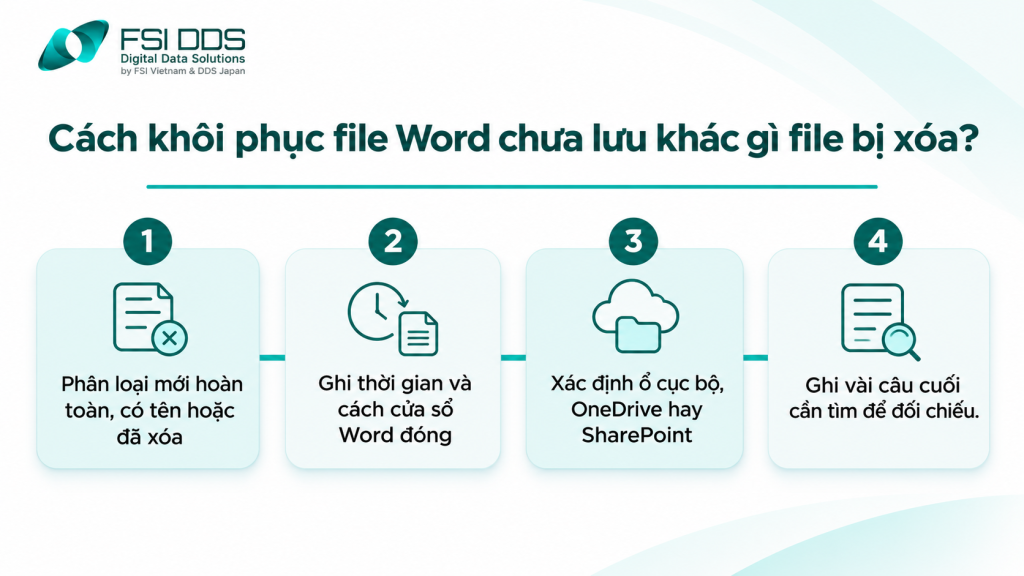
Cách khôi phục file word chưa lưu: sơ đồ điều kiện cần kiểm
Cách 1: Mở Document Recovery khi Word đóng bất ngờ
Microsoft mô tả rằng ngăn Document Recovery có thể hiện khi mở lại Word sau lần ứng dụng đóng bất thường. Danh sách có thể chứa một hoặc nhiều bản được phục hồi, kèm dấu thời gian giúp người dùng nhận diện. Cách khôi phục Word chưa lưu ở nhánh này là mở từng bản có liên quan, kiểm đoạn văn cuối, bảng biểu và hình; không tự động cho rằng bản mới nhất chứa đầy đủ thông tin. Nếu có nhiều tài liệu mở cùng thời điểm, hãy đối chiếu nội dung, không dựa riêng vào tên mặc định Document1.
Khi thấy bản phù hợp, dùng Save As để tạo một file mới tại vị trí an toàn. Tránh lưu đè lên tệp gốc ngay vì người đọc có thể còn cần so sánh phần trước và sau sự cố. Nếu Word không hiện ngăn phục hồi, điều đó chỉ cho biết tại thời điểm kiểm chưa có ngăn tương ứng, không đủ kết luận mọi dấu vết đều đã mất. Đối với máy cơ quan, việc đăng nhập sai tài khoản Windows cũng có thể khiến người dùng xem nhầm khu vực bản nháp.
Điểm cần ghi nhận:
- Mở lại Word và xem ngăn Document Recovery.
- Mở thử các bản theo giờ, kiểm nội dung cuối.
- Save As sang tên khác, không ghi đè bản gốc.
- Ghi kết quả có/không có và tài khoản kiểm.
Ví dụ mô phỏng: ngăn phục hồi hiện hai file lúc 09:10 và 09:18; bản 09:18 có điều khoản mới nhưng thiếu bảng ký. Cần giữ cả hai để ghép trên bản sao.
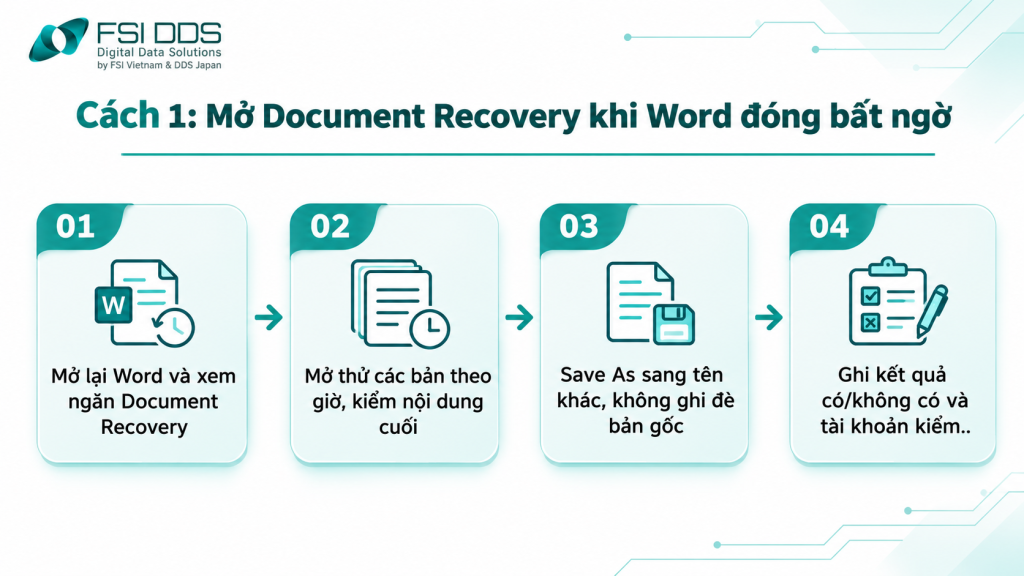
Bốn bước khôi phục tài liệu Word
Cách 2: Recover Unsaved Documents trong Manage Document
Với Word dành cho máy tính trên phiên bản hỗ trợ, đường dẫn thường là File > Info > Manage Document > Recover Unsaved Documents. Microsoft hướng dẫn chọn bản nháp tìm thấy, mở rồi dùng Save As. Đây là nơi thích hợp khi người dùng chưa từng đặt tên hoặc lưu file thành bản chính. Giao diện cụ thể có thể thay đổi theo phiên bản Word, hệ điều hành và chính sách cài đặt; không nên coi đường dẫn này là giống nhau trên web, macOS và Windows.
Danh sách trống không đồng nghĩa tài liệu không bao giờ có dấu vết. Các bản chưa lưu được giữ theo điều kiện và thời gian nhất định; thao tác dọn dẹp, khởi động lại nhiều lần hoặc thay đổi tài khoản có thể làm việc truy tìm khó hơn. Khi tìm được một bản, mở ở chế độ phù hợp và lưu ra vị trí khác trước khi tiếp tục biên tập. Nếu xuất hiện nhiều bản có cùng tên, đối chiếu câu mở đầu, bảng, ảnh, số trang và đoạn cuối để chọn.
Điểm cần ghi nhận:
- Mở File > Info > Manage Document.
- Chọn Recover Unsaved Documents nếu có.
- Đối chiếu nội dung từng bản với mốc đã ghi.
- Lưu bản phù hợp bằng Save As sang nơi khác.
Ví dụ mô phỏng: tài liệu mới chưa đặt tên có bản nháp .asd. Người dùng mở bản nháp, thấy 4/5 mục đã viết và lưu dưới tên mới để bảo toàn phần tìm được.
Đọc thêm hướng dẫn liên quan về dữ liệu đã xóa trên máy tính: các phương án khôi phục tệp đã xóa. Bài hiện tại chỉ áp dụng cho tình huống Word hoặc Excel được mô tả trong tiêu đề.
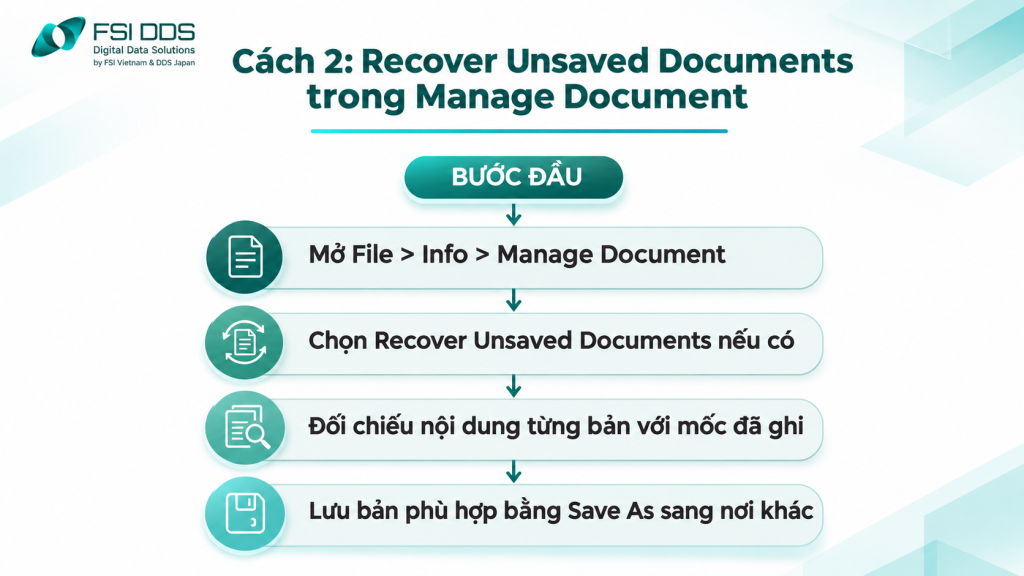
Khôi phục tài liệu chưa lưu
Cách 3: Kiểm AutoRecover và vị trí bản nháp hợp lệ
AutoRecover là cơ chế Word tạo bản phục hồi theo chu kỳ hoặc điều kiện cài đặt; nó khác AutoSave liên tục của tài liệu Microsoft 365 lưu trên OneDrive hay SharePoint. Người dùng có thể xem thiết lập File > Options > Save trong Word trên Windows để biết tùy chọn lưu thông tin AutoRecover và nơi lưu bản phục hồi, nếu ứng dụng còn hoạt động. Không nên tải về công cụ lạ để quét thư mục hệ thống chỉ dựa trên một đường dẫn hướng dẫn cố định, vì vị trí thực có thể khác theo phiên bản, profile và cấu hình doanh nghiệp.
Một bản AutoRecover không bảo đảm chứa thao tác vừa gõ trong vài giây trước mất điện. Nếu người dùng nhớ đã thêm một bảng sau lần lưu tự động cuối, hãy đánh dấu “chưa xác minh” phần bảng đó. Không mở, sửa tên hoặc xóa hàng loạt những file có đuôi lạ trong thư mục tạm khi chưa biết chức năng của chúng.
Điểm cần ghi nhận:
- Kiểm cấu hình AutoRecover của Word.
- Xác định đúng profile và nơi lưu bản nháp.
- Giữ nguyên bản gốc, thử trên bản sao.
- Đánh dấu phần cuối có thể chưa được lưu.
Ví dụ mô phỏng: AutoRecover đặt 10 phút nhưng máy tắt sau khi thêm hai đoạn trong phút thứ ba. Bản tự phục hồi có thể chỉ chứa phần từ mốc trước.
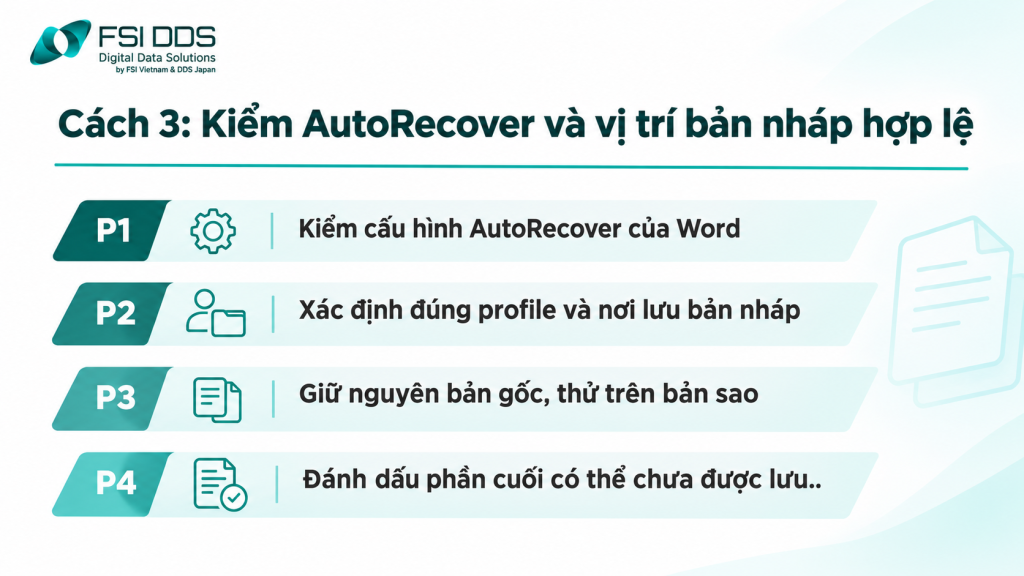
Kiểm AutoRecover, xác định bản nháp
AutoSave và Version History có giúp lấy lại phần Word chưa lưu?
Khi tài liệu đã đặt tên, nằm trên OneDrive hoặc SharePoint và chế độ AutoSave đáp ứng điều kiện, các thay đổi có thể đã được đưa lên kho trực tuyến. Người dùng nên đăng nhập đúng tài khoản, tìm đúng thư mục và kiểm Version History để xem những bản đã ghi. Theo Microsoft, lịch sử phiên bản trên OneDrive/SharePoint cho phép xem và khôi phục bản trước; không nên nhầm công cụ này với thư mục bản nháp chưa từng đặt tên. Tùy quản trị và loại tài khoản, số phiên bản có thể khác nhau.
Trước khi chọn Restore, mở phiên bản cần kiểm và lưu một bản sao. Khôi phục phiên bản cũ vào file đang làm việc có thể thay đổi phiên bản hiện hành, khiến những sửa đổi mới phải được lấy lại từ lịch sử. Cách khôi phục file Word chưa lưu trong môi trường cộng tác cần đặt câu hỏi thêm: ai đang mở tài liệu, có thay đổi đồng thời không, file đang ở thư viện nào và người thao tác có quyền xem lịch sử không.
AutoRecover Word không thay thế bản sao lưu; mốc tạo nháp và khả năng AutoSave phải được kiểm riêng.
Điểm cần ghi nhận:
- Xác minh file đã có tên và lưu trên cloud.
- Kiểm đúng tài khoản và thư viện lưu.
- Xem lịch sử, lưu riêng trước khi Restore.
- Đối chiếu bản phục hồi với sửa đổi đồng tác giả.
Ví dụ mô phỏng: nhóm bán hàng cùng sửa báo giá trên SharePoint. Phiên bản lúc 15:20 có phần giá cũ; cần lưu riêng để đối chiếu trước khi thay bản hiện hành.
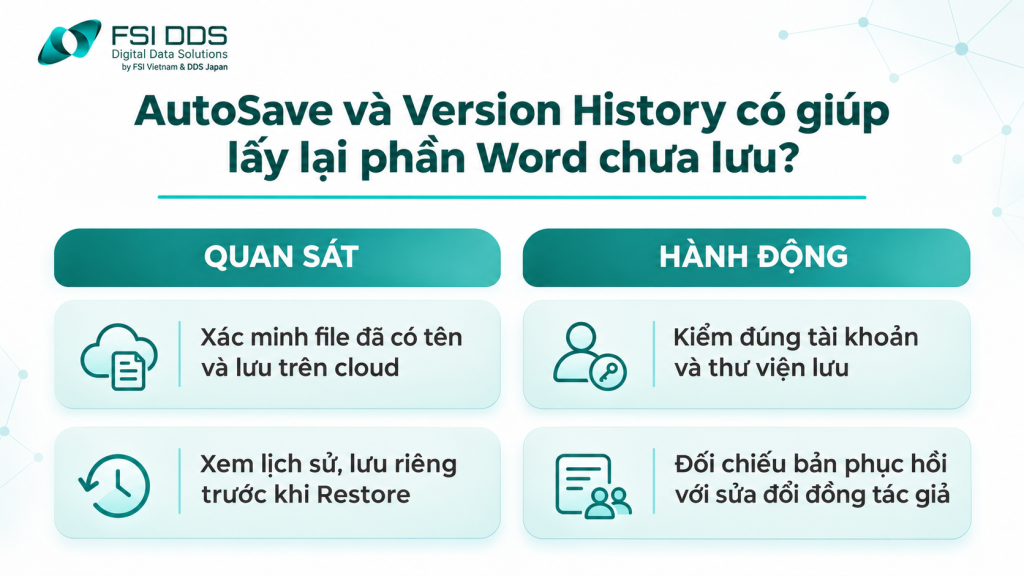
AutoSave và lịch sử phiên bản Word
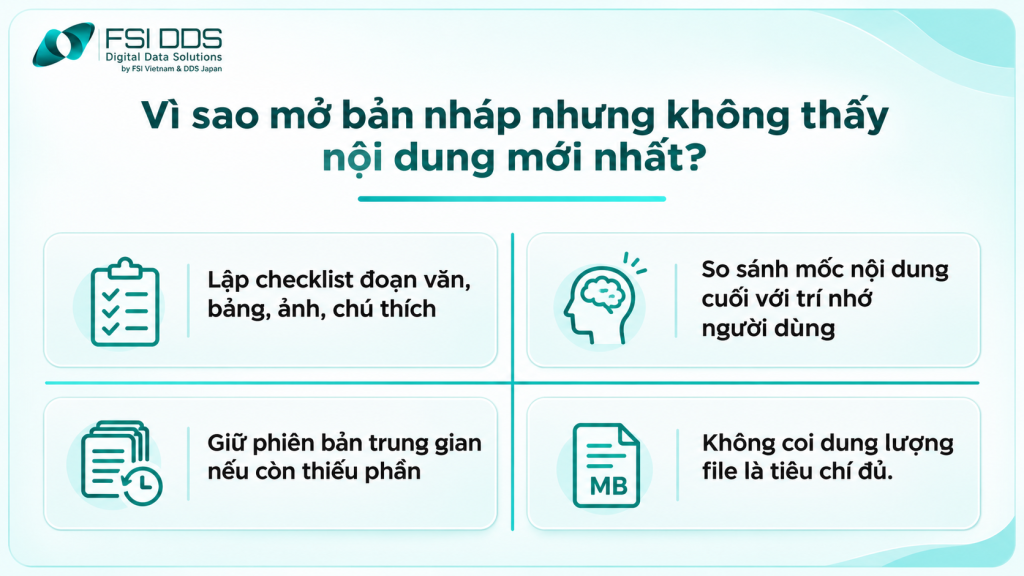
Vì sao mở bản nháp nhưng không thấy nội dung mới nhất?
Điểm dễ nhầm là “đã tìm thấy file” không đồng nghĩa “đã lấy lại đúng phần mất”. Nếu Word đóng trước khi cơ chế phục hồi kịp tạo bản gần nhất, bản nháp có thể thiếu đoạn, bảng hoặc chú thích cuối. Khi nội dung được tạo bằng cách dán dữ liệu từ ứng dụng khác, bản lưu tự động có thể chứa một phần định dạng nhưng thiếu đối tượng nhúng. Việc khôi phục file Word chưa lưu vì vậy cần nghiệm thu theo từng thành phần, không chỉ dựa vào ngày sửa hay dung lượng tệp.
Hãy lập bảng ba cột: thành phần kỳ vọng, thành phần thực tìm thấy, trạng thái cần bổ sung. Với hợp đồng, kiểm số điều khoản, phụ lục, bảng giá và dấu vết Track Changes; với luận văn, kiểm heading, footnote, ảnh và các bảng biểu được đánh số. Nếu bản phục hồi có vấn đề về font hoặc liên kết ảnh, tạo bản sao rồi thử mở trên môi trường Word thích hợp thay vì sửa trực tiếp file nguồn.
Điểm cần ghi nhận:
- Lập checklist đoạn văn, bảng, ảnh, chú thích.
- So sánh mốc nội dung cuối với trí nhớ người dùng.
- Giữ phiên bản trung gian nếu còn thiếu phần.
- Không coi dung lượng file là tiêu chí đủ.
Ví dụ mô phỏng: bản Word có 12 trang nhưng thiếu phụ lục; ghi rõ phần chưa được xác minh.
Nguồn xác minh thao tác Microsoft theo phiên bản ứng dụng: Microsoft – Recover an earlier version of a Word file. Các tùy chọn có thể khác theo hệ điều hành, quyền và nơi lưu thực.
Nội dung mới nhất trong bản nháp
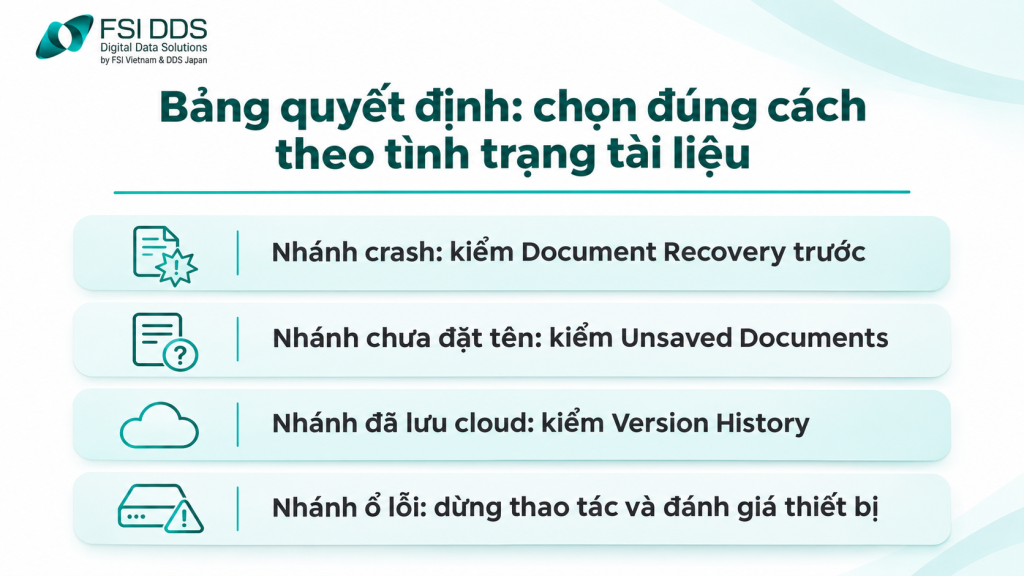
Bảng quyết định: chọn đúng cách theo tình trạng tài liệu
Tình huống Word mới chưa Save nên ưu tiên Recover Unsaved Documents và kiểm bản nháp; Word đóng bất ngờ thường kiểm ngăn Document Recovery trước. Với file đã đặt tên nhưng thiếu phần sửa gần đây, cần kiểm Manage Document, AutoRecover và nếu có, Version History trên cloud. Đây là thứ tự theo mức ít can thiệp và nguồn phục hồi gần nhất, không phải trình tự cố định cho mọi thiết bị. Bảng quyết định cần nêu cả điều kiện loại trừ, chẳng hạn tài liệu chưa từng lưu vào OneDrive không thể mặc nhiên có lịch sử phiên bản trên đó.
Nếu dùng laptop đang phát ra tiếng kêu từ HDD, liên tục mất ổ hoặc báo lỗi I/O, nên tạm dừng truy cập để đánh giá lưu trữ. Cách khôi phục file Word chưa lưu trên một thiết bị hỏng vật lý là vấn đề khác với tìm bản nháp Office trên máy đang khỏe. Không cài thêm nhiều phần mềm để cố tìm file trên chính ổ gặp sự cố; hoạt động ghi có thể làm giảm cơ hội lấy dữ liệu cũ. Khi cung cấp thông tin cho kỹ thuật viên, gửi thời điểm, tình trạng máy, tên file dự kiến và các nguồn đã kiểm.
Điểm cần ghi nhận:
- Nhánh crash: kiểm Document Recovery trước.
- Nhánh chưa đặt tên: kiểm Unsaved Documents.
- Nhánh đã lưu cloud: kiểm Version History.
- Nhánh ổ lỗi: dừng thao tác và đánh giá thiết bị.
Bảng mô phỏng: “Mất điện – Word đóng đột ngột – có bản Recovery” chuyển sang Save As; “file ở OneDrive – mất thay đổi” chuyển sang lịch sử phiên bản.
Bảng minh họa – chỉ dùng làm biểu mẫu, không phải dữ liệu ca khách hàng thực tế.
| Nguồn | Điều kiện | Kiểm kết quả |
| Document Recovery | Word đóng bất ngờ | Mốc giờ / nội dung cuối |
| Unsaved Documents | Có bản nháp khả dụng | Mở và Save As |
| Version History | File đã lưu cloud | Giữ cả hai phiên bản |
Bảng quyết định xử lý tài liệu
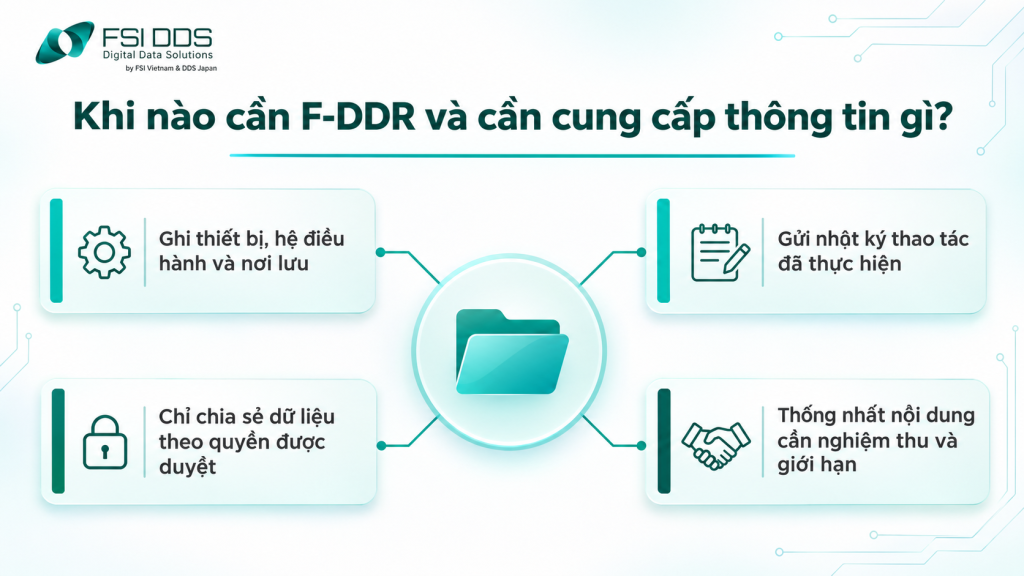
Khi nào cần F-DDR và cần cung cấp thông tin gì?
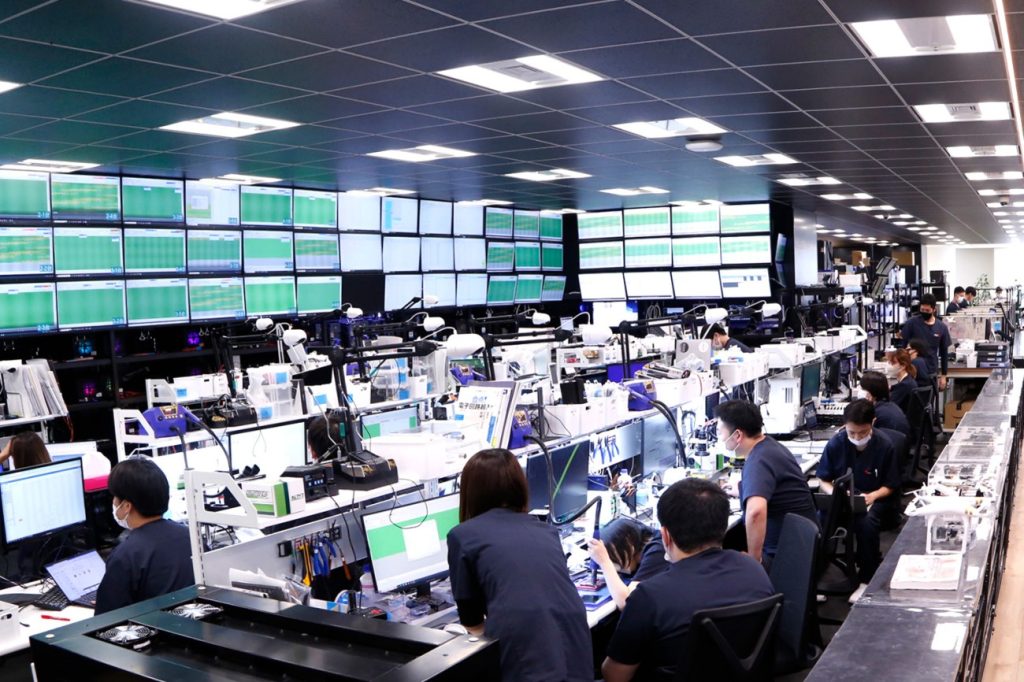
FSI DDS công bố F-DDR là dịch vụ khôi phục dữ liệu cho máy tính, HDD, SSD và nhiều loại thiết bị lưu trữ. Đối với tài liệu Word chưa lưu, cần phân biệt việc không có bản AutoRecover với việc thiết bị lưu trữ thực sự mất khả năng đọc. Nếu Microsoft Word và ổ đĩa vẫn hoạt động bình thường nhưng chưa từng tạo bản nháp, dịch vụ phục hồi không thể cam kết có nội dung chưa được ghi xuống thiết bị. Nên hỏi rõ giới hạn khả thi thay vì hứa lấy được văn bản từ thao tác chưa được lưu.
Bản mô tả gửi đánh giá chỉ cần các trường: model máy, ổ lưu, hệ điều hành, thời điểm lỗi, loại file, vị trí dự kiến và những bước đã thử. Không gửi mật khẩu, khóa mã hóa hoặc thông tin nhạy cảm qua kênh công khai. Trong doanh nghiệp, người yêu cầu cần có quyền với tài liệu hoặc phê duyệt nội bộ rõ ràng. Nếu bản nháp được tìm thấy, nên nêu các phần đã kiểm và phần còn thiếu để tránh phục hồi trùng phạm vi. Mục tiêu cuối là lấy đúng nội dung có thể kiểm, giữ bí mật và bàn giao an toàn.
Điểm cần ghi nhận:
- Ghi thiết bị, hệ điều hành và nơi lưu.
- Gửi nhật ký thao tác đã thực hiện.
- Chỉ chia sẻ dữ liệu theo quyền được duyệt.
- Thống nhất nội dung cần nghiệm thu và giới hạn.
Ví dụ mô phỏng: laptop SSD không khởi động. Bộ phận IT ghi mã máy, thời điểm lỗi và vị trí dự kiến của bản nháp để chuyển đánh giá.
Nếu thiết bị lưu trữ có dấu hiệu lỗi hoặc cần kiểm tra chuyên sâu, tham khảo dịch vụ khôi phục dữ liệu F-DDR của FSI DDS và gửi thông tin thiết bị, phạm vi file cùng triệu chứng để được đánh giá.
Khi nào cần F-DDR và cần gì
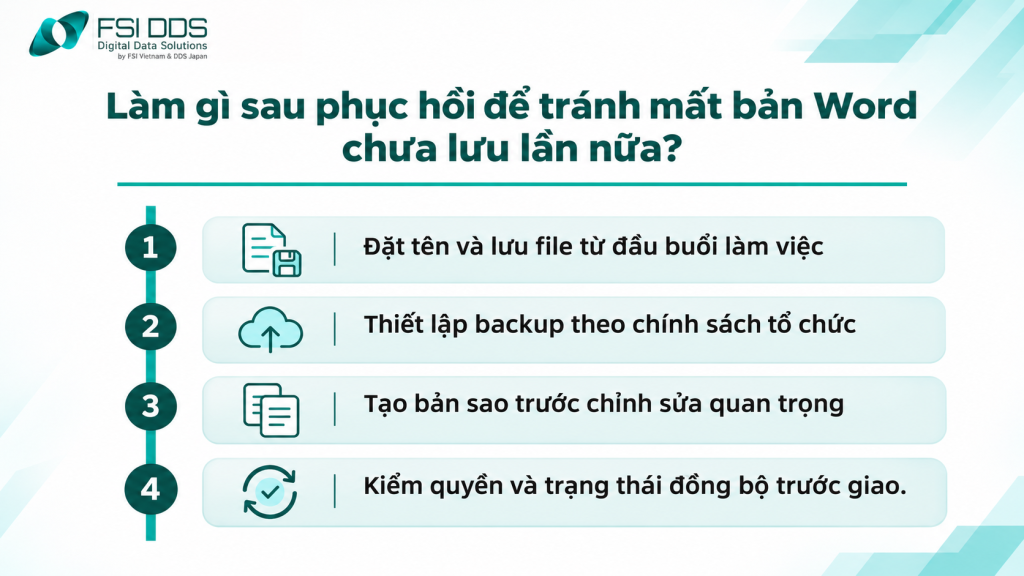
Làm gì sau phục hồi để tránh mất bản Word chưa lưu lần nữa?
Sau khi tìm được tài liệu, tạo bản chính có tên và vị trí lưu rõ ràng. Với tài liệu cần nhiều người cập nhật, có thể chọn OneDrive hoặc SharePoint theo chính sách doanh nghiệp để dùng AutoSave và lịch sử phiên bản; với file cục bộ, cần quy trình lưu thường xuyên và sao lưu độc lập. Không coi AutoRecover là bản sao dự phòng đủ cho hợp đồng hoặc hồ sơ quan trọng, vì chức năng này chủ yếu hỗ trợ trong một số tình huống ứng dụng đóng bất thường. Cách khôi phục file Word chưa lưu hiệu quả nhất về dài hạn là giảm khả năng phải khôi phục.
Một quy trình ngắn nên quy định: đặt tên ngay khi tạo, lưu trước khi chèn hình lớn, tạo bản sao trước khi duyệt nhiều sửa đổi và kiểm trạng thái đồng bộ trước khi tắt máy. Khi giao việc giữa các nhân sự, ghi nơi lưu chính thức thay vì gửi nhiều bản “final_moi_nhat”. Đối với tài liệu có chữ ký hoặc thông tin nhạy cảm, cũng cần quyền truy cập và mốc lưu trữ phù hợp. Mỗi lần xử lý sự cố nên rút ra được hành động phòng ngừa cụ thể, không dừng ở lời khuyên “nhớ bấm Ctrl+S”.
Điểm cần ghi nhận:
- Đặt tên và lưu file từ đầu buổi làm việc.
- Thiết lập backup theo chính sách tổ chức.
- Tạo bản sao trước chỉnh sửa quan trọng.
- Kiểm quyền và trạng thái đồng bộ trước giao.
Ví dụ mô phỏng: nhóm hợp đồng tạo thư mục chung theo số dự án, yêu cầu lưu bản duyệt mỗi ngày và đối chiếu quyền truy cập; AutoRecover chỉ là lớp hỗ trợ.
Bốn bước tránh mất file Word
Kết luận
Cách khôi phục file Word chưa lưu nên ưu tiên kiểm đúng nguồn phục hồi tích hợp, sao lưu bản tìm thấy rồi nghiệm thu phần nội dung thực sự cần dùng. Nếu Word không có bản nháp và ổ nguồn có dấu hiệu lỗi, dừng thử kéo dài để được đánh giá tình trạng thiết bị. Hãy lưu mốc thời gian và thông tin tài liệu trước khi gửi yêu cầu hỗ trợ F-DDR, không chia sẻ dữ liệu ngoài quyền cần thiết.
Gửi model thiết bị, thời điểm sự cố và danh mục file ưu tiên để yêu cầu đánh giá phù hợp tại FSI DDS – F-DDR. Kết quả phụ thuộc hiện trạng lưu trữ và nguồn dữ liệu còn tồn tại.
Nguồn tham khảo và kiểm tra trước xuất bản
• FSI – Bài liên quan về file đã xóa trên máy tính
• MS – Recover an earlier version of a Word file
• MS – Recover your Word files and documents
• MS – View previous versions of Office files
Câu hỏi thường gặp
Word có luôn lưu lại bản chưa từng bấm Save không?
Không. Tùy thiết lập AutoRecover, thời điểm và cơ chế đóng ứng dụng, có thể có hoặc không có bản nháp để mở.
Word trên Mac có đường dẫn giống Windows không?
Không nhất thiết. Cách hiển thị và nơi lưu thay đổi theo nền tảng, phiên bản và ứng dụng; cần kiểm hướng dẫn phù hợp.
Recover Unsaved Documents có giống Recycle Bin không?
Không. Một bên tìm bản nháp do Office giữ, còn thùng rác thường chứa tệp đã tồn tại và bị xóa.
Khôi phục thành công phải kiểm những gì?
Đối chiếu phần văn bản, bảng, ảnh và các thay đổi cuối theo mục tiêu công việc; lưu ra file mới trước khi chỉnh sửa.